
Festlegen der Richtlinie zur An- und Abmeldung
Um die Daten auf dem Gerät zu schützen, konfigurieren Sie das Gerät so, dass An- und Abmeldung ordnungsgemäß ausgeführt werden.
Die Anwender-Authentifizierung kann eine unautorisierte Verwendung nicht vollständig verhindern. So kann sich beispielsweise eine unautorisierte Person durch Erraten des Passworts am Gerät anmelden. Wenn sich ein Anwender nicht am Gerät abmeldet, kann ein weiterer Anwender die Berechtigungen des vorherigen Anwenders verwenden.
Legen Sie die folgenden Funktionen fest, um das Gerät vor solchen Risiken zu schützen.
Anwendersperrungsrichtlinien
Wird mehrmals ein falsches Passwort eingegeben, verhindert die Anwendersperrfunktion weitere Anmeldeversuche unter demselben Anwendernamen (Sperre).
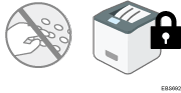
Damit sich ein gesperrter Anwender anmelden kann, muss der Anwenderadministrator die Sperre deaktivieren oder der Anwender muss den Zeitraum für die Sperre abwarten.
Sie können die Anzahl der zulässigen Versuche für das Login-Passwort festlegen, bevor der Anwender gesperrt wird, sowie den Zeitraum, bis die Sperre automatisch aufgehoben wird.
Standardmäßig kann das Login-Passwort fünf Mal eingegeben werden und die Sperre wird nicht automatisch aufgehoben.
Auto-Reset-Timer
Nach dem Anmelden werden Sie automatisch vom Gerät abgemeldet, wenn Sie das Bedienfeld für eine festgesetzte Zeit nicht verwenden.
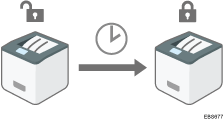
Standardmäßig werden Sie vom Gerät abgemeldet, wenn Sie das Bedienfeld für eine Minute nicht verwenden.
Einzelheiten zum Auto-Abmelden von Web Image Monitor finden Sie in der Web Image Monitor-Hilfe.

Die Anwendersperrfunktion ist für alle Anwender aktiviert, wenn Basis-Authentifizierung festgelegt ist. Unter Windows- und LDAP-Authentifizierung sind nur der Supervisor und die Administratoren durch die Anwendersperre geschützt. Für die anderen Anwender wird die Richtlinie des Zertifizierungsservers angewandt.
Festlegen der Anwendersperre
Legen Sie automatisch über Web Image Monitor die Anzahl der erlaubten Versuche zur Eingabe des Login-Passworts fest, bevor der Anwender ausgesperrt wird, und den Zeitraum bis die Sperre aufgehoben wird.
 Melden Sie sich am Gerät als Geräteadministrator über Web Image Monitor an.
 Klicken Sie im Menü [Gerätemanagement] auf [Konfiguration].

 Klicken Sie auf [User Lockout Policy] in der Kategorie "Sicherheit".
 Legen Sie die Anzahl der Versuche zur Eingabe des Login-Passworts fest, bevor der Anwender ausgesperrt wird, und den Zeitraum bis die Sperre automatisch aufgehoben wird.
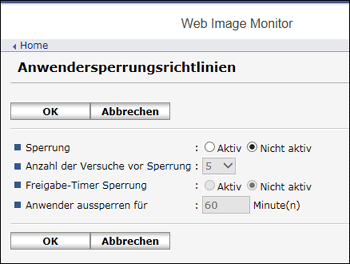
Sperrung
Wählen Sie [Aktiv] und legen Sie dann für "Anzahl der Versuche vor Sperrung" einen Wert von 1 bis 10 fest.
Freigabe-Timer Sperrung
Wählen Sie [Aktiv], um die Sperre nach Ablauf eines festgelegten Zeitraums aufzuheben, und geben Sie einen gewünschten Wert von bis zu 9999 Minuten (ungefähr sieben Tage) unter "Lock Out User for" ein.
 Klicken Sie auf [OK] und verlassen Sie den Webbrowser.
Aufheben der Passwortsperre
Rechte zur Aufhebung einer Sperre sind abhängig vom Typ des gesperrten Anwenders.
Wenn ein allgemeiner Anwender gesperrt wird: Der Anwenderadministrator muss sich anmelden und die Sperre aufheben.
Wenn der Administrator gesperrt wird: Der Supervisor muss sich anmelden und die Sperre aufheben.
Wenn ein Supervisor gesperrt wird: Der Geräteadministrator muss sich anmelden und die Sperre aufheben.
Melden Sie sich über Web Image Monitor am Gerät als Administrator mit Berechtigung zur Aufhebung oder als Supervisor an.
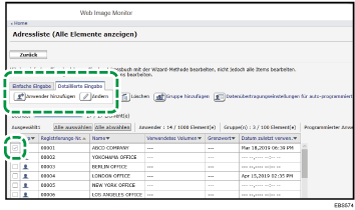
Klicken Sie im Menü [Adressbuch] auf [Gerätemanagement].
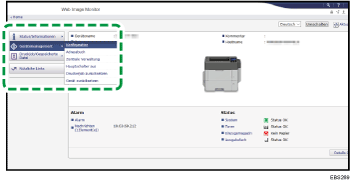
Wählen Sie das Konto des gesperrten Anwenders und klicken Sie dann auf [Ändern] auf der Registerkarte [Detaillierte Eingabe].
Wählen Sie [Nicht aktiv] für "Lockout" unter "Authentifizierungsinformationen".
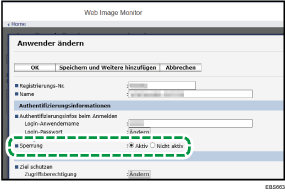
Klicken Sie auf [OK] und verlassen Sie den Webbrowser.
Sie können die Sperre für das Administrator- und Supervisor-Passwort aufheben, indem Sie das Gerät aus- und wieder einschalten oder in Web Image Monitor unter [Konfiguration] die Einstellung von [Administrator programmieren/ändern] zurücksetzen.
Legt den Zeitraum fest, bis Sie automatisch vom Gerät abgemeldet werden.
Verwenden Sie Web Image Monitor und legen Sie den Zeitraum fest.
Melden Sie sich am Gerät als Geräteadministrator über Web Image Monitor an.
Klicken Sie im Menü [Gerätemanagement] auf [Konfiguration].
Klicken Sie in der Kategorie "Geräteeinstellungen" auf [Timer].
In "Auto-Abmelde-Timer" wählen Sie [Ein] und geben Sie den Zeitraum ein, bis der Computer Sie automatisch abgemeldet hat.
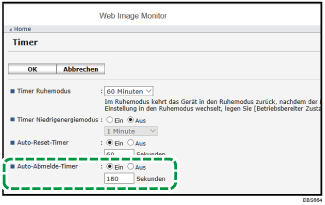
Sie können einen Wert von 10 bis 999 Sekunden eingeben.
Klicken Sie nach Abschluss der Konfiguration auf [OK] und verlassen Sie den Webbrowser.