
Löschen von im Gerät gespeicherten Dokumenten
Bestimmte Typen von Dokumenten, die auf dem Gerät gespeichert sind, werden automatisch gelöscht.
Gespeichertes Dokument (Gespeicherter Druck)
Dokumente für Gespeicherter Druck werden nach 72 Stunden (3 Tagen) automatisch gelöscht.
Sie können den Zeitraum, bis die Dokumente gelöscht werden, in [Wartung] [HDD-Verwaltung][Autom. Löschen Gesp. Jobs] ändern.
Temporär gespeicherte Dokumente (Probedruck/ Vertraulicher Druck/ Angehaltener Druck)
Diese Dokumente werden nicht automatisch gelöscht.
Löschen Sie jedes Dokument manuell, um den Datenspeicherplatz zu vergrößern oder den Speicher freizugeben.

Sie können alle Dokumente löschen, die nicht passwortgeschützt sind.
Auf [Alle gesp. Jobs löschen] oder [Alle temporä. Jobs löschen] unter [Wartung]
[HDD-Verwaltung] können Sie alle Dokumente gleichzeitig löschen, einschließlich passwortgeschützte Dokumente.
Löschen von Probedruck -Dateien
 Drücken Sie die Auswahltaste unter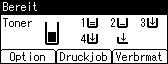
 Wählen Sie [Probedruckjobs] aus und drücken Sie dann die Auswahltaste unterhalb der [Jobliste].
 Wählen Sie die zu löschende Datei und drücken Sie dann die Auswahltaste unterhalb von [Löschen].
 Drücken Sie die Auswahltaste unter [Löschen].
Sie können auch mit einem Webbrowser eine Datei löschen. (Wir verwenden das auf diesem Gerät installierte Tool Web Image Monitor.) Weitere Informationen finden Sie in der Hilfe zu Web Image Monitor.
Wenn das auszuwählende Element nicht auf dem Bildschirm angezeigt wird, drücken Sie auf die Taste [
 ] oder [
 ] auf dem Bedienfeld, um den Bildschirm anzupassen.
Löschen von Vertraulicher Druck -Dateien
Wählen Sie [Vertrauliche Druckjobs] aus und dann drücken Sie die Auswahltaste unterhalb der [Jobliste].
Wählen Sie die zu löschende Datei und drücken Sie dann die Auswahltaste unterhalb von [Löschen].
Geben Sie das Passwort mithilfe der Bildlauftasten ein und drücken Sie dann auf die Taste [OK] .
 Drücken Sie die Auswahltaste unter [Löschen].
Sie können auch mit einem Webbrowser eine Datei löschen. (Wir verwenden das auf diesem Gerät installierte Tool Web Image Monitor.) Weitere Informationen finden Sie in der Hilfe zu Web Image Monitor.
Wenn das auszuwählende Element nicht auf dem Bildschirm angezeigt wird, drücken Sie auf die Taste [
] oder [] auf dem Bedienfeld, um den Bildschirm anzupassen.
Löschen von Angehaltener Druck -Dateien
Wählen Sie [Angehaltene Druckjobs] aus und dann drücken Sie die Auswahltaste unterhalb von [Jobliste].
Wählen Sie die zu löschende Datei und drücken Sie dann die Auswahltaste unterhalb von [Löschen].
Drücken Sie die Auswahltaste unter [Löschen].
Sie können auch mit einem Webbrowser eine Datei löschen. (Wir verwenden das auf diesem Gerät installierte Tool Web Image Monitor.) Weitere Informationen finden Sie in der Hilfe zu Web Image Monitor.
Wenn das auszuwählende Element nicht auf dem Bildschirm angezeigt wird, drücken Sie auf die Taste [
] oder [] auf dem Bedienfeld, um den Bildschirm anzupassen.
Löschen von Gespeicherter Druck -Dateien
Wählen Sie [Gespeicherte Druckjobs] aus und drücken Sie dann die Auswahltaste unterhalb von [Jobliste].
Wählen Sie die zu löschende Datei und drücken Sie dann die Auswahltaste unterhalb von [Löschen].
Zum Löschen einer passwortgeschützten Gespeicherter Druck -Datei geben Sie das Passwort mit den Bildlauftasten ein und drücken Sie dann die Taste [OK].
Drücken Sie die Auswahltaste unter [Löschen].
Sie können auch mit einem Webbrowser eine Datei löschen. (Wir verwenden das auf diesem Gerät installierte Tool Web Image Monitor.) Weitere Informationen finden Sie in der Hilfe zu Web Image Monitor.
Wenn das auszuwählende Element nicht auf dem Bildschirm angezeigt wird, drücken Sie auf die Taste [
] oder [] auf dem Bedienfeld, um den Bildschirm anzupassen.