
Herstellen einer Verbindung mit dem Gerät über ein mobiles Endgerät mithilfe der Funktion Wi-Fi Direct
Wi-Fi Direct verfügt über zwei Betriebsmodi.
Direktverbindung: Modus Gruppeneigner
Das Gerät fungiert als Zugriffspunkt und kann von verschiedenen mobilen Endgeräten erkannt werden.
Direktverbindungsmodus
Das Gerät wird direkt mit dem mobilen Endgerät verbunden.
Sie können die Verbindung zum Smart Operation Panel oder der optionalen W-LAN-Platine herstellen.
Auswählen des Verfahrens für die Netzwerkverbindung

Verwenden Sie RICOH Smart Device Connector, um Ihr Gerät über ein mobiles Endgerät zu verwenden.
Verbinden im Direktverbindungs-Modus
Um mittels der Funktion Wireless Direct ein mobiles Endgerät mit diesem Gerät zu verbinden, verwenden Sie den Modus Wireless Direct.

Zur Verwendung des Modus Wireless Direct muss die WLAN-Schnittstellenplatine installiert sein.
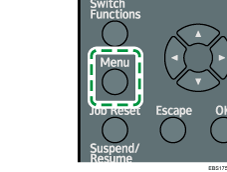
 Drücken Sie die Taste [Menü].
 Wählen Sie [Host-Schnittstelle] aus und drücken Sie dann auf die Taste [OK].
Geben Sie bei Bedarf den Anwendernamen und das Passwort für die Anmeldung ein.
 Wählen Sie [Direkte Verbindung] aus und drücken Sie dann auf die Taste [OK].
 Wählen Sie [Aktiv/Inaktiv] aus und drücken Sie dann auf die Taste [OK].
 Wählen Sie [Aktiv] aus und drücken Sie dann auf die Taste [OK].
 Drücken Sie die Taste [Escape].
 Wählen Sie [Netzwerk] und drücken Sie dann die Taste [OK].
 Wählen Sie [LAN-Typ] aus und drücken Sie dann auf die Taste [OK].
 Wählen Sie [Wireless LAN] aus und drücken Sie dann auf die Taste [OK].
 Drücken Sie die Taste [Escape].
 Wählen Sie [Wireless LAN] aus und drücken Sie dann auf die Taste [OK].
 Wählen Sie [Kommunikationsmodus] aus und drücken Sie dann auf die Taste [OK].
 Wählen Sie [Modus Direkte Verbindung] aus und drücken Sie dann auf die Taste [OK].
 Wählen Sie [Einst. f. direkte Verbind.] aus und drücken Sie dann auf die Taste [OK].
 Wählen Sie [Gerätename] aus und drücken Sie dann auf die Taste [OK].
 Drücken Sie die Auswahltaste unter
 Drücken Sie die Taste [
 ], [
], [ ], [
], [ ] oder [
 ], um ein Zeichen auszuwählen, und drücken Sie dann die Taste [OK], um den Gerätenamen einzugeben.
 Drücken Sie die Auswahltaste unter [Akzept.], nachdem Sie den Gerätenamen eingegeben haben.
 Wählen Sie [Verbindungspasswort] aus und drücken Sie dann auf die Taste [OK].
 Drücken Sie die Auswahltaste unter [Eingeben].
 Drücken Sie die Taste [], [], [] oder [], um ein Zeichen auszuwählen, und drücken Sie dann die Taste [OK], um das Verbindungspasswort einzugeben.
 Drücken Sie die Auswahltaste unter [Akzept.], nachdem Sie das Passwort eingegeben haben.
 Drücken Sie die Taste [Escape].
 Wählen Sie [WLAN: EinfSetup/Dir. Verb.] aus und drücken Sie dann auf die Taste [OK].
 Wählen Sie eine Verbindungsmethode.
Wenn das Mobilgerät das Push-Button-System unterstützt
Wählen Sie [Knopfdruck-Methode] aus und drücken Sie dann auf die Taste [OK].
Drücken Sie die Auswahltaste unter [Start].
Starten Sie die Funktion Wi-Fi Direct oder WPS des Mobilgeräts und verbinden Sie es mit dem Gerät.
Wählen Sie ein Gerät aus der Geräteliste aus.
Wenn das Mobilgerät das PIN-Code-System unterstützt
Wählen Sie [PIN-Code-Methode] aus und drücken Sie dann auf die Taste [OK].
Geben Sie den auf dem Bedienfeld des Geräts angezeigten PIN-Code in das Mobilgerät ein.
Drücken Sie die Auswahltaste unter [Start].
Starten Sie die Funktion Wi-Fi Direct oder WPS des Mobilgeräts und verbinden Sie es mit dem Gerät.
Einzelheiten zur Eingabe des PIN-Codes finden Sie im Bedienerhandbuch des Mobilgeräts.
Die Einstellungen sind abgeschlossen.
Lesen Sie die Anleitung des mobilen Endgeräts hinsichtlich des Verbindens im Modus Wireless Direct.
Wenn das auszuwählende Element nicht auf dem Bildschirm angezeigt wird, drücken Sie auf die Taste [
] oder [] auf dem Bedienfeld, um den Bildschirm anzupassen.
Verbindung im Direktverbindungs-Gruppeneigentümermodus
Um mehrere mit Wireless Direct kompatible mobile Endgeräte (Smart Devices etc.) unter Nutzung dieses Geräts als einfachen Zugangspunkt zu verbinden, verwenden Sie den Modus Direktverbindung: Gruppeneigentümer. Bis zu neun mobile Endgeräte können verbunden werden. Auch solche, die nicht mit Wireless Direct kompatibel sind, können verbunden werden.
Zur Verwendung von Wireless Direct: Gruppeneigentümermodus muss die WLAN-Schnittstellenplatine installiert sein.
Drücken Sie die Taste [Menü].
Wählen Sie [Host-Schnittstelle] aus und drücken Sie dann auf die Taste [OK].
Wählen Sie [Direkte Verbindung] aus und drücken Sie dann auf die Taste [OK].
Wählen Sie [Aktiv/Inaktiv] aus und drücken Sie dann auf die Taste [OK].
Wählen Sie [Aktiv] aus und drücken Sie dann auf die Taste [OK].
Drücken Sie die Taste [Escape].
Wählen Sie [Netzwerk] und drücken Sie dann die Taste [OK].
Wählen Sie [LAN-Typ] aus und drücken Sie dann auf die Taste [OK].
Wählen Sie [Wireless LAN] aus und drücken Sie dann auf die Taste [OK].
Drücken Sie die Taste [Escape].
Wählen Sie [Wireless LAN] aus und drücken Sie dann auf die Taste [OK].
Wählen Sie [Kommunikationsmodus] aus und drücken Sie dann auf die Taste [OK].
Wählen Sie [Dir.Verb.: Mod.Grup.eigner] aus und drücken Sie dann auf die Taste [OK].
Wählen Sie [Einst. f. direkte Verbind.] aus und drücken Sie dann auf die Taste [OK].
Wählen Sie [Gerätename] aus und drücken Sie dann auf die Taste [OK].
Drücken Sie die Taste [], [], [] oder [], um ein Zeichen auszuwählen, und drücken Sie dann die Taste [OK], um den Gerätenamen einzugeben.
Drücken Sie die Auswahltaste unter [Akzept.], nachdem Sie den Gerätenamen eingegeben haben.
Wählen Sie [Verbindungspasswort] aus und drücken Sie dann auf die Taste [OK].
Drücken Sie die Auswahltaste unter [Eingeben].
Drücken Sie die Taste [], [], [] oder [], um ein Zeichen auszuwählen, und drücken Sie dann die Taste [OK], um das Verbindungspasswort einzugeben.
Drücken Sie die Auswahltaste unter [Akzept.], nachdem Sie das Passwort eingegeben haben.
Drücken Sie die Taste [Escape].
Wählen Sie [WLAN: EinfSetup/Dir. Verb.] aus und drücken Sie dann auf die Taste [OK].
Wählen Sie eine Verbindungsmethode.
Wenn das Mobilgerät das Push-Button-System unterstützt
Wählen Sie [Knopfdruck-Methode] aus und drücken Sie dann auf die Taste [OK].
Drücken Sie die Auswahltaste unter [Start].
Starten Sie die Funktion Wi-Fi Direct oder WPS des Mobilgeräts und verbinden Sie es mit dem Gerät.
Wählen Sie ein Gerät aus der Geräteliste aus.
Wenn das Mobilgerät das PIN-Code-System unterstützt
Wählen Sie [PIN-Code-Methode] aus und drücken Sie dann auf die Taste [OK].
Geben Sie den auf dem Bedienfeld des Geräts angezeigten PIN-Code in das Mobilgerät ein.
Drücken Sie die Auswahltaste unter [Start].
Starten Sie die Funktion Wi-Fi Direct oder WPS des Mobilgeräts und verbinden Sie es mit dem Gerät.
Einzelheiten zur Eingabe des PIN-Codes finden Sie im Bedienerhandbuch des Mobilgeräts.
Die Einstellungen sind abgeschlossen.
Lesen Sie die Anleitung des mobilen Endgeräts hinsichtlich des Verbindens im Modus Wireless Direct.
Wenn das auszuwählende Element nicht auf dem Bildschirm angezeigt wird, drücken Sie auf die Taste [
] oder [] auf dem Bedienfeld, um den Bildschirm anzupassen.