
Når papir sidder fastklemt
Der vises en fejlmeddelelse, hvis der opstår papirstop. Fejlmeddelelsen viser, hvor papirstoppet forekom.
Kontrollér placeringen, og fjern papiret.

- Der findes meget varme dele indeni maskinen. Rør ikke ved andre områder end dem, der er specificeret i denne vejledning, når du fjerner fejlfremført papir. Berøring af disse områder kan resultere i forbrændinger.
- Når du ilægger papir eller fjerner fastklemt papir, skal du passe på, at fingrene ikke kommer i klemme.
- Når du ilægger papir eller fjerner fastklemt papir, skal du lukke frontlågen og gøre det en bakke af gangen.
Meddelelse om papirstop (A1)
Meddelelsen om papirstop " (A1)" vises ved papirstop fra standardkassetten.
 Træk forsigtigt papirbakken ud, indtil den stopper.
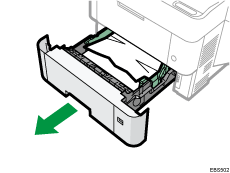
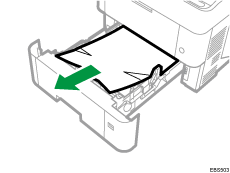
 Træk forsigtigt det fastklemte papir ud.
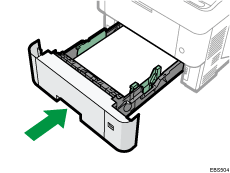
 Luk papirbakken forsigtigt indtil den stopper.
Meddelelse om papirstop (A2)
Meddelelsen om papirstop "(A2)" vises ved papirstop i bypassbakken.
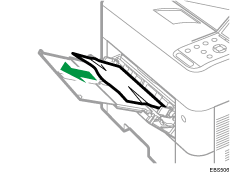
Fjern papiret, der ligger i bypassbakken.

Træk forsigtigt det fastklemte papir ud.
Meddelelse om papirstop (B)
Meddelelsen om papirstop "(B)" vises ved papirstop fra den interne papirfremføringsrute.
Åbn det øverste dæksel og åbn derefter frontdækslet.
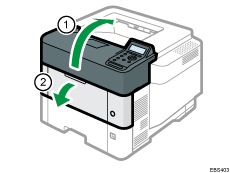
Hold klemmen på printpatronen, og løft den.
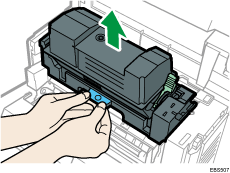
Træk printpatronen ud.
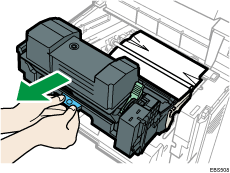
 Træk forsigtigt det fastklemte papir ud.
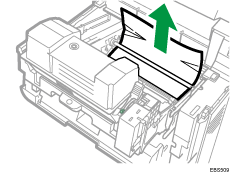
 Tag fat i clipsene på printpatronen, og indsæt den i printeren, til den stopper.

 Luk for frontlågen, og luk derefter toplågen.
Meddelelse om papirstop (C)
Meddelelsen om papirstop " (B)" vises ved papirstop fra den interne papirfremføringsrute.
Fjern forsigtigt det fastklemte papir fra bypassbakken.
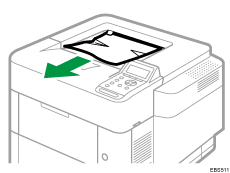
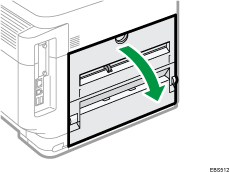
Åbn baglågen.
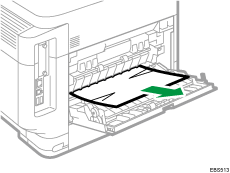
Træk forsigtigt det fastklemte papir ud.
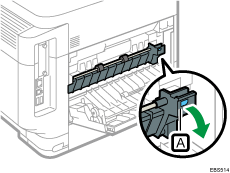
Hvis du ikke kan se eller fjerne det fastklemte papir, løftes håndtaget "C"  , og det fastklemte papir fjernes.
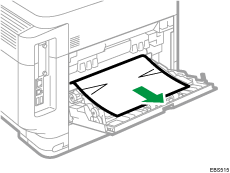
Luk baglågen.

Meddelelse om papirstop (Y1) til (Y4)
Følgende meddelelser vises afhængigt af kassetten, hvor papiret sidder fast:
"
(Y1)": Kassette 2"
(Y2)": Kassette 3"
(Y3)": Kassette 4"
(Y4)": Kassette 5
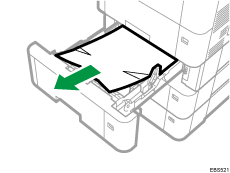
Proceduren for fjernelse af fastklemt papir er den samme for alle kassetter. I følgende procedure er et papirstop, der er opstået i kassette 2 (med meddelelsen (Y1)), brugt som eksempel.
Træk kassetten ud, indtil den stopper.
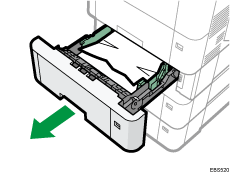
Træk forsigtigt det fastklemte papir ud.
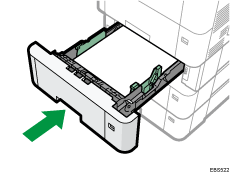
Hold i kassetten med begge hænder, og skub den lige ind langs skinnerne på kassettemodulet.
Meddelelse om papirstop (Z)
Meddelelsen om papirstop "(Z)" vises, når der er papirstop i duplexenheden.
Træk forsigtigt papirbakken indtil den stopper, løft den forreste den af bakken, og fjern den.

Sænk håndtaget "Z" .
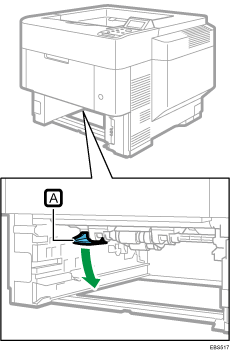
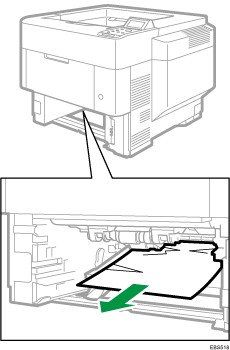
Træk forsigtigt det fastklemte papir ud, og sæt håndtaget "Z" tilbage i dens originale position.
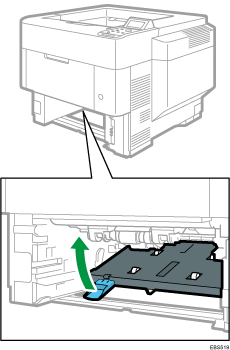
Løft forsiden af kassetten, og skub den forsigtigt ind i maskinen, indtil den stopper.

Hvis papir hyppigt bliver fastklemt
Kontrollér, at papiret er lagt korrekt i, og at indstillingerne i [Tray Paper Settings] er angivet korrekt.
Papirtilstand
Emner, der skal kontrolleres | Løsning, hvis relevant |
|---|---|
Er papirarkene i tæt kontant med hinanden? | Luft arkene grundigt, før de lægges i kassetten. 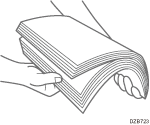 |
Er papirarkene krøllede? |
|
Er papiret fladt og ikke foldet eller rynket? |
|
Er papiret tørt og ikke fugtigt? |
|
Er den skårne overflade af papiret glat og ren? | Hvis den skårne overflade er ujævn, lægges papiret i en anden retning, så den skårne overflade ligger i en anden retning. Når papiret understøtter duplexudskrivning, vendes papiret. |
Er papiret for tykt? Er papiret for tyndt? | Kontrollér specifikationerne for det papir, der kan bruges på maskinen, og ilæg papir, der er understøttet. |
Tilstand af det indlæste papir
Emner, der skal kontrolleres | Løsning, hvis relevant |
|---|---|
Er der ilagt for mange ark papir? | Læg papir i til under det øverste grænsemærke ( |
Er sidestyrene og endestyrene i parpirkildekassetten i mainframe korrekt justeret til papirformatet? |
|
Er bypasskassetten brugt korrekt? |
|
 eller
eller  ) i kassetten.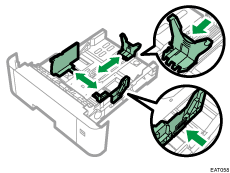
 eller 81/2 × 11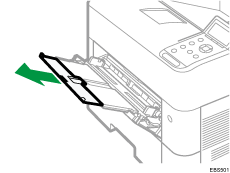
Kontrollér også den grundlæggende procedure til ilægning af papir i maskinen igen.