
Instalace serverového rozšíření zařízení

 (převážně North America)
Pokud chcete používat serverové rozšíření zařízení, obraťte se na pracovníka z oddělení služeb.Před zahájením práce se nejprve uzemněte dotykem kovového povrchu, čímž dojde k vybití statické elektřiny. Statická elektřina může rozhraní jednotek poškodit.
Serverové rozšíření zařízení nevystavujte fyzickým nárazům.
Serverové rozšíření zařízení představuje kartu rozhraní, která k zařízení přidává ethernetový port.
S tímto nainstalovaným doplňkem mohou být zároveň připojeny dva ethernetové kabely pomocí standardního portu a dodatečného portu na serverové rozšíření zařízení. Ke každému portu můžete přidělit odlišnou IP adresu, takže zařízení můžete tisknout úlohy z různých síťových segmentů.
Postup instalace serverového rozšíření zařízení
 Zkontrolujte obsah balení.
 Vypněte zařízení a odpojte napájecí kabel.
 Uvolněte dva šrouby a sundejte kryt slotu.
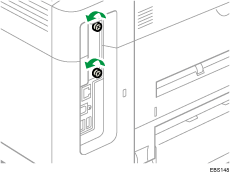
Sundaný kryt se již nebude používat.
 Zcela zasuňte kartu rozhraní.
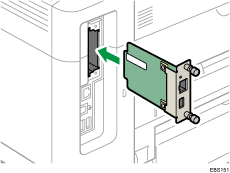
Zkontrolujte, že je karta rozhraní pevně připojena k základní desce.
 Pro zajištění karty rozhraní utáhněte šroubky.
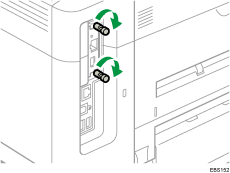
 Připojte serverové rozšíření zařízení k zařízení.
Podrobnosti viz Průvodce nastavením dodávaný se serverovém rozšíření zařízení.
Konfigurace nastavení
Po instalaci a připojení serverového rozšíření zařízení upravte vhodně nastavení zařízení.
Pokud používáte serverové rozšíření zařízení, nastavte [RežÚspEner.pro VypTiskServ] na [Vypnout režim], abyste zabránili zařízení v přepnutí do režimu úspory energie. Jinak serverové rozšíření zařízení ztratí připojení k sítí, když je zařízení v režimu úspory energie, a nemůže přijímat tiskové úlohy.
Stiskněte tlačítko [Menu].
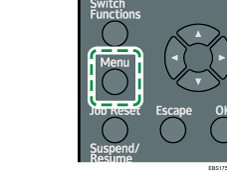
Vyberte možnost [Systém] a stiskněte tlačítko [OK].
Vyberte možnost [RežÚspEner.pro VypTiskServ] a stiskněte tlačítko [OK].
Vyberte možnost [Vypnout režim] a stiskněte tlačítko [OK].

Pokud požadovaná položka není na obrazovce uvedena, stisknutím tlačítka [
 ] nebo [
 ] na ovládacím panelu změňte obrazovku.