
Zadání zásad přihlašování / odhlašování
Vhodnou konfigurací možností přihlašování a odhlašování můžete ochránit data uložená v zařízení.
Ověřování uživatelů nemůže zcela zabránit neoprávněnému používání. Neoprávněná osoba se například může přihlásit k zařízení tak, že uhodne heslo. Pokud se uživatel od zařízení neodhlásí, může jeho oprávnění používat jiný uživatel.
Zadáním následujících funkcí můžete zařízení před těmito riziky ochránit.
Zásady blokování uživatele
Pokud je několikrát zadáno nesprávné heslo, zabrání funkce blokování dalším pokusům o přihlášení se pod stejným přihlašovacím uživatelským jménem.
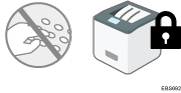
Aby se zablokovaný uživatel mohl přihlásit, správce uživatelů musí blokování deaktivovat nebo je třeba vyčkat, až uplyne doba blokování.
Můžete zadat počet povolených pokusů o přihlášení před zablokováním uživatele a dobu, po jejímž uplynutí je zablokování automaticky uvolněno.
Ve výchozím nastavení lze přihlašovací heslo zadávat až pětkrát a zablokování se automaticky neuvolňuje.
Časovač automatického resetu
Po přihlášení vás zařízení automaticky odhlásí, pokud po určitou dobu nepoužijete ovládací panel.
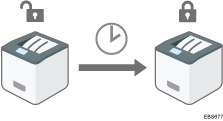
Ve výchozím nastavení vás zařízení odhlásí, pokud nepoužijete ovládací panel po dobu jedné minuty.
„Nastavení časovače“, uživatelská příručka (úplná verze) v angličtině
Podrobnosti ohledně automatického odhlášení z aplikace Web Image Monitor viz nápověda k této aplikaci (Web Image Monitor Help).

Funkce blokování uživatele je aktivována pro všechny uživatele pouze při zadaném základním ověřování. Pokud se používá ověření Windows a LDAP, funkce blokování uživatele chrání pouze kontrolora a správce. U jiných uživatelů se používají zásady certifikačního serveru.
Nastavení blokování uživatelů
V aplikaci Web Image Monitor zadejte počet povolených pokusů o zadání přihlašovacího hesla před zablokováním uživatele a dobu, po jejímž uplynutí je zablokování automaticky uvolněno.
 Přihlaste se k zařízení jako jeho správce pomocí aplikace Web Image Monitor.
 V nabídce [Správa zařízení] klikněte na pol. [Konfigurace].
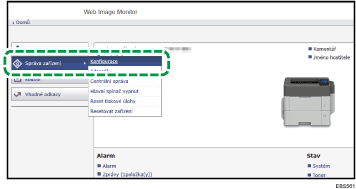
 Klikněte na [User Lockout Policy] (Zásady blokování uživatelů) v kategorii „Zabezpečení“.
 Zadejte počet povolených pokusů o zadání přihlašovacího hesla před zablokováním uživatele a dobu, po jejímž uplynutí je zablokování automaticky uvolněno.
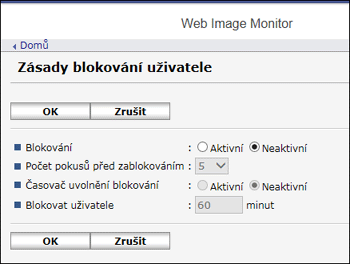
Blokování
Vyberte možnost [Aktivní] a poté zadejte „Počet pokusů před zablokováním“ od 1 do 10.
Časovač uvolnění blokování
Výběrem možnosti [Aktivní] nastavte zrušení zablokování po uplynutí zadané doby a poté zadejte požadovanou hodnotu v poli „Lock Out User for“. Zablokování může trvat až 9999 minut (přibližně sedm dní).
 Klikněte na [OK] a ukončete webový prohlížeč.
Uvolnění zablokovaného hesla
Oprávnění k uvolnění zablokování se liší v závislosti na typu zablokovaného uživatele.
Zablokování běžného uživatele: Musí se přihlásit správce uživatelů a uvolnit zablokování.
Zablokování správce: Musí se přihlásit kontrolor a uvolnit zablokování.
Zablokování kontrolora: Musí se přihlásit správce zařízení a uvolnit zablokování.
V aplikaci Web Image Monitor se přihlaste k zařízení jako správce s oprávněním k uvolnění nebo jako kontrolor.
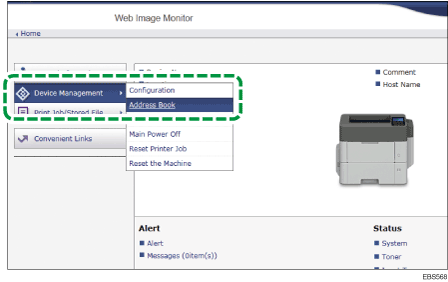
V nabídce [Správa zařízení] klikněte na [Adresář].
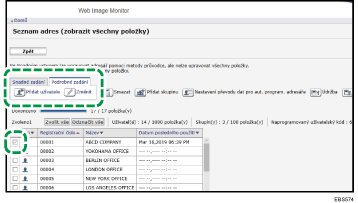
Vyberte účet zablokovaného uživatele a poté na kartě [Podrobné zadání] klikněte na [Změnit].
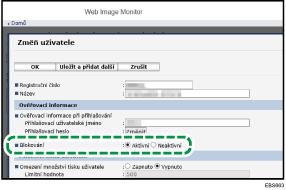
V položce „Lockout“ v části "Ověřovací informace" vyberte možnost [Neaktivní].
Klikněte na [OK] a ukončete webový prohlížeč.
Blokování hesla správce a supervizora můžete zrušit vypnutím a opětným zapnutím napájení nebo zrušením nastavení v položce [Naprogramovat/Změnit správce] v nabídce [Konfigurace] pomocí aplikace Web Image Monitor.
Zadání doby automatického odhlášení
Pomocí aplikace Web Image Monitor zadejte dobu.
Přihlaste se k zařízení jako jeho správce pomocí aplikace Web Image Monitor.
V nabídce [Správa zařízení] klikněte na pol. [Konfigurace].
Klepněte na položku [Časovač] v části „Nastavení zařízení“.
V „Časovač automatického odhlášení“ zvolte [Zapnuto] a zadejte dobu, po které vás zařízení automaticky odhlásí.
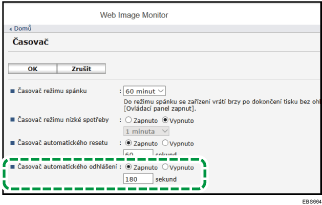
Můžete zadat 10 až 999 sekund.
Po dokončení konfigurace klikněte na [OK] a ukončete webový prohlížeč.