
Criptografar comunicação em rede
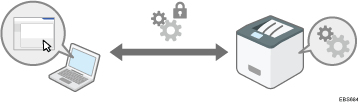
Para proteger as informações comunicadas, é necessário criptografar a comunicação entre computadores e equipamentos externos.
Dados enviados de e recebidos pelo equipamento podem ser interceptados, violados ou adulterados durante a transmissão. Por exemplo, os seguintes dados podem ser transmitidos entre o equipamento e dispositivos externos ou o computador:
Documentos impressos na empresa usando o driver de impressão
Nome de usuário de login e senha de login
Consulte a tabela abaixo para obter informações sobre os métodos de criptografia de dados.
Dados a serem criptografados | Método de criptografia | Processo/Referência |
|---|---|---|
Web Image Monitor Impressão IPP Autenticação do Windows Autenticação LDAP | SSL/TLS | Instale um certificado de dispositivo.
|
Dados de gerenciamento do equipamento | SNMPv3 | Especifique uma senha de criptografia.
|
Informações de autenticação de trabalhos de impressão | Chave de criptografia de driver Autenticação IPP | Especificar uma chave de criptografia de driver Especifique a autenticação IPP.
|
Dados de autenticação Kerberos | Varia dependendo do servidor KDC | Selecione um método de criptografia.
|

O administrador deve gerenciar a expiração dos certificados e renová-los antes de expirarem.
O administrador deve assegurar que o emissor do certificado seja uma autoridade competente.
Instalar um certificado autoassinado/certificado emitido por uma autoridade de certificação
Para criptografar comunicação com o equipamento, instale um certificado de dispositivo.
É possível usar dois certificados de dispositivos: um certificado autoassinado criado pelo equipamento e um certificado emitido pela autoridade de certificação. Se houver necessidade de maior confiabilidade, use um certificado emitido por uma autoridade de certificação.

Instale um certificado de dispositivo de Web Image Monitor.
Instalar um certificado autoassinado/certificado emitido por uma autoridade de certificação
 Faça login no equipamento como administrador de rede em Web Image Monitor.
 Clique em [Configuração] no menu [Gerenciamento do dispositivo].
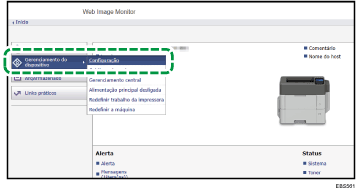
 Clique em [Certificado de dispositivo] na categoria "Segurança".
 Na tela "Certificado de dispositivo", instale um certificado autoassinado ou certificado emitido por uma autoridade de certificação seguindo as instruções abaixo:
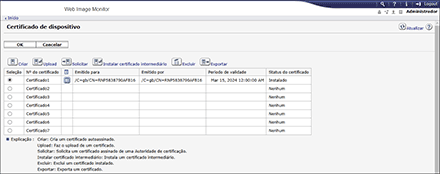
Para instalar um certificado autoassinado
Crie e instale um certificado autoassinado.
Selecione o número na lista para criar um certificado autoassinado.
Clique em [Criar] para especificar as definições necessárias.
Nome comum: insira o nome do certificado de dispositivo a ser criado. Você deve inserir um nome.
Insira "Organização", "Unidade organizacional" e outros itens conforme necessário.
Clique em [OK].
"Instalado" é exibido em "Status do certificado".
Para instalar um certificado emitido por uma autoridade de certificação
Solicite um certificado de dispositivo de uma autoridade de certificação e instale-o. Siga as mesmas etapas para instalar um certificado intermediário.
Selecione o número na lista para criar um certificado de dispositivo.
Clique em [Solicitar] para especificar as definições necessárias.
Clique em [OK].
"Solicitando" é exibido em "Status do certificado".
Solicite um certificado de dispositivo à autoridade de certificação.
Não é possível solicitar a autoridade de certificação no Web Image Monitor. O processo de solicitação varia de acordo com a autoridade de certificação. Para obter mais informações, contate a autoridade de certificação.
Para solicitar, clique no ícone Detalhes
 e use as informações que aparecem em "Certificate Details" (Detalhes de certificado).
Se você pedir vários certificados ao mesmo tempo, o local da emissão pode não ser exibido. Quando você instala um certificado, não se esqueça de verificar o destino e o processo de instalação do certificado.
Após a emissão do certificado de dispositivo pela autoridade de certificação, selecione o número do certificado emitido da lista na tela "Certificado de dispositivo" e, em seguida, clique em [Instalar].
Insira o conteúdo do certificado do dispositivo nos campos de entrada.
Para instalar o certificado intermediário ao mesmo tempo, insira também o conteúdo do certificado intermediário.
Se um certificado intermediário emitido pela autoridade de certificação não estiver instalado, será exibida uma mensagem de alerta durante a comunicação de rede. Se um certificado intermediário tiver sido emitido por uma autoridade de certificação, você deverá instalar o certificado intermediário.
Clique em [OK].
"Instalado" é exibido em "Status do certificado".
 Após a conclusão da instalação, selecione o certificado para cada candidatura em "Certificação".
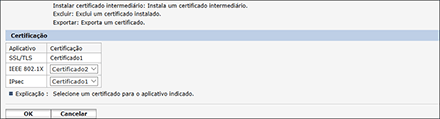
 Clique em [OK].
 Após a conclusão da configuração, clique em [OK] e feche o navegador.

Para imprimir dados no equipamento usando IPP-SSL, o usuário deve instalar um certificado no computador. Selecione "Trusted Root Certification Authorities" (Autoridades de certificação confiávei s) como local de armazenamento de certificados quando acessar o equipamento usando IPP.
Para alterar "Nome comum" do certificado do dispositivo ao usar a porta IPP padrão do Windows, exclua a impressora anteriormente configurada no PC e instale o driver de impressão novamente. Além disso, para alterar as definições de autenticação de usuário (nome de usuário de login e senha de login), exclua primeiro a impressora anteriormente configurada no PC, altere as definições de autenticação e, em seguida, instale o driver de impressão novamente.
Criptografar transmissão usando SSL/TLS
SSL (Protocolo SSL)/TLS (Protocolo TLS) é um método para criptografar comunicações em rede. SSL/TLS evita que os dados sejam interceptados, violados ou adulterados.
Para verificar se a configuração SSL/TLS está ativa, insira "https://(endereço IP ou nome de host do equipamento)/" na barra de endereços do navegador da Web para acessar este equipamento. Se aparecer a mensagem "A página não pode ser exibida", verifique a configuração, pois a configuração SSL/TLS atual não é válida.
Se você ativar SSL/TLS para IPP (funções de impressora), os dados enviados serão criptografados, evitando que sejam interceptados, analisados ou manipulados.
Fluxo de comunicações criptografadas por SSL/TLS
O computador do usuário solicita o certificado do dispositivo SSL/TLS e a chave pública ao acessar o equipamento.
O certificado de dispositivo e a chave pública são enviados do equipamento para o computador do usuário.
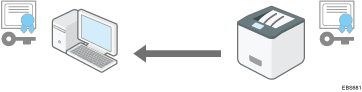
A chave compartilhada criada no computador é criptografada usando a chave pública, enviada para o equipamento e descriptografada usando a chave privada no equipamento.
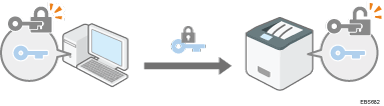
A chave compartilhada é usada para criptografia e descriptografia de dados, proporcionando, assim, uma transmissão segura.
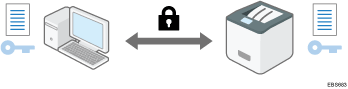
Para habilitar comunicação criptografada, instale previamente um certificado de dispositivo no equipamento.
Para criptografar a comunicação usando SSL/TLS, habilite SSL/TLS da seguinte forma:
Ativar SSL/TLS
Faça login no equipamento como administrador de rede em Web Image Monitor.
Clique em [Configuração] no menu [Gerenciamento do dispositivo].
Clique em [SSL/TLS] na categoria "Segurança".
Selecione o protocolo para habilitar a comunicação criptografada em "SSL/TLS" para especificar os detalhes sobre o método de comunicação.
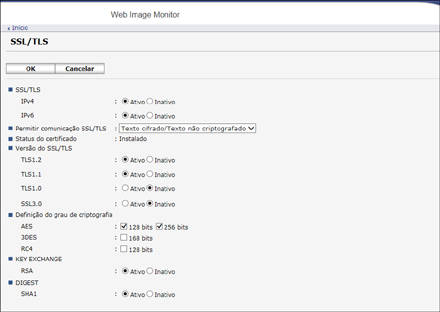
Permitir comunicação SSL/TLS: selecione um dos modos de comunicação de criptografia abaixo:
Prioridade de texto cifrado: executa a comunicação criptografada quando um certificado de dispositivo é criado. Se não for possível executar a criptografia, o equipamento comunicará os dados em texto não criptografado.
Texto cifrado/Texto não criptografado: executa a comunicação criptografada durante a conexão com o equipamento usando um endereço "https" em um navegador. Comunica em texto não criptografado durante a conexão com o equipamento usando um endereço "http".
Somente texto cifrado: permite apenas comunicação criptografada. Se a criptografia não for possível, o equipamento não fará a comunicação. Se não for possível executar a criptografia por algum motivo, o equipamento não conseguirá estabelecer comunicação. Nesse caso, selecione [Interface de host]
 [Rede][Permitir comunic SSL/TLS.] no painel de controle, altere o modo de comunicação para [Texto cifrado/Texto não criptografado] temporariamente e verifique as definições.
Versão do SSL/TLS: Especifique TLS 1.2, TLS 1.1, TLS 1.0 e SSL 3.0 para habilitação ou desabilitação. Pelo menos um desses protocolos deve estar ativado.
Definição do grau de criptografia: especifique o algoritmo de criptografia para aplicar a AES, 3DES e RC4. Você deve marcar, pelo menos, uma caixa de seleção.
KEY EXCHANGE: especifique se deseja habilitar ou desabilitar a troca da chave RSA.
DIGEST: especifique se SHA-1 DIGEST deve ser habilitado ou desabilitado.
Clique em [OK].
Após a conclusão da configuração, clique em [OK] e feche o navegador.
Para criptografar comunicações com o servidor SMTP, use o procedimento a seguir para alterar "SSL" para [Ligado].
Dependendo dos estados especificados para TLS 1.2, TLS 1.1, TLS 1.0 e SSL 3.0, o dispositivo pode não conseguir se conectar a um servidor LDAP externo.
Habilitar SSL para conexão SMTP
Faça login no equipamento como administrador de rede em Web Image Monitor.
Clique em [Configuração] no menu [Gerenciamento do dispositivo].
Clique em [E-mail] na categoria "Definições do dispositivo".
Em "SMTP", clique em [Ligado] de "Usar conexão segura (SSL)".
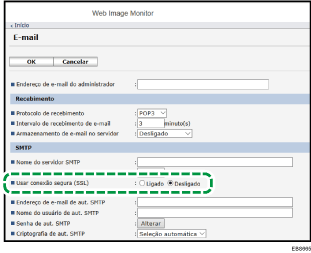
Após a conclusão da configuração, o número da porta muda para 465 (SMTP over SSL). Ao utilizar SMTP over TLS (STARTTLS) para criptografia, alterar o número da porta para 587.
Quando você especifica o número da porta para um número diferente de 465 e 587, a comunicação é criptografada de acordo com a definição no servidor SMTP.
Clique em [OK] e saia do navegador.
Criptografar dados comunicados com o software de gerenciamento de equipamento via SNMPv3
Ao monitorar dispositivos usando o Device Manager NX via rede, você pode criptografar os dados transmitidos usando o protocolo SNMPv3.
Faça login no equipamento como administrador de rede em Web Image Monitor.
Clique em [Configuração] no menu [Gerenciamento do dispositivo].
Clique em [Segurança da rede] na categoria "Segurança".
Em "Permitir comunicação SNMPv3" de "SNMP", clique em [Somente criptografia].
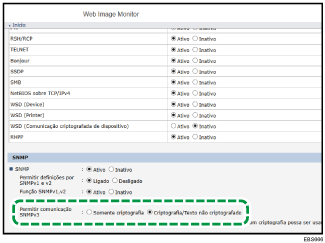
Clique em [OK] e saia do navegador.
Para alterar as definições especificadas no equipamento em Device Manager NX, especifique a senha de criptografia para o administrador de rede em [Programar/Alterar administrador] e, em seguida, registre a senha de criptografia na conta SNMP do Device Manager NX.
Criptografar a senha de login de trabalhos de impressão
É possível criptografar a senha de login para o driver de impressão e a senha para impressão IPP para aumentar a segurança contra quebra de senha.
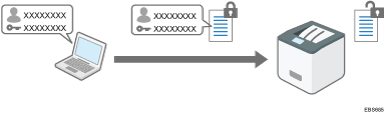
Para executar a impressão em uma LAN em um escritório, especifique a chave de criptografia de driver.
Para executar a impressão IPP de uma rede externa, criptografe a senha de uma impressão IPP.
Especificar uma chave de criptografia de driver para criptografar senhas
Especifique a chave de criptografia de driver especificada no equipamento também para o driver de impressão para criptografar e descriptografar senhas.
Pressione a tecla [Menu].
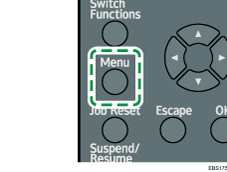
Faça login no equipamento como administrador de rede no painel de controle.
Selecione [Opções de segurança] e pressione a tecla [OK].
Selecione [Segurança estendida] e pressione a tecla [OK].
Selecione [Chave criptografia driver] e pressione a tecla [OK].
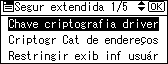
Pressione a tecla de seleção abaixo de [Enter].

"Como usar as teclas de seleção", Guia do usuário (versão completa) em inglês
Pressione a tecla [ ] ou [
 ] para selecionar um caractere para a chave de criptografia do driver e, em seguida, pressione [OK] para inserir o caractere. Repita essa ação para concluir a chave de criptografia do driver e, em seguida, pressione a tecla abaixo de [Aceitar].
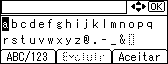
Para inserir letras maiúsculas, numerais ou símbolos, pressione a tecla de seleção abaixo de [ABC/123].
Para excluir um caractere inserido, pressione a tecla de seleção abaixo de [Excluir].
Insira a chave de criptografia do driver utilizando até 32 caracteres alfanuméricos.
 Repita as Etapas 6 e 7 para inserir novamente a chave de criptografia do driver.
 Pressione a tecla de seleção sob [Logout].
 O administrador da rede deve fornecer aos usuários a chave de criptografia especificada no equipamento para que eles possam registrá-la em seus computadores.
Certifique-se de inserir a mesma chave de criptografia de driver especificada no equipamento.
Se o item de menu desejado não estiver na tela, pressione a tecla [
 ] ou [
 ] no painel de controle até que ele apareça.
Criptografar a senha de impressão IPP
Ao imprimir usando o protocolo IPP, especifique o método de autenticação para [DIGEST] para criptografar a senha de autenticação IPP. Registre o nome de usuário e a senha para autenticação IPP separadamente das informações de usuário no Catálogo de endereços.
Faça login no equipamento como administrador de rede em Web Image Monitor.
Clique em [Configuração] no menu [Gerenciamento do dispositivo].
Clique em [Autenticação IPP] na categoria "Segurança".
Selecione "DIGEST" em "Autenticação".
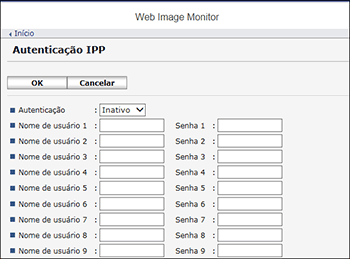
Insira o Nome de usuário e a Senha.
Clique em [OK].
Após concluir a configuração, saia do navegador.
Criptografar comunicação entre KDC e o equipamento
Você pode criptografar comunicações entre o equipamento e o servidor do Key Distribution Center (KDC) ao usar autenticação Kerberos com autenticação do Windows ou LDAP para garantir a comunicação.
O algoritmo de criptografia suportado varia de acordo com o tipo de servidor KDC.
Faça login como administrador do equipamento no Web Image Monitor.
Clique em [Configuração] no menu [Gerenciamento do dispositivo].
Clique em [Autenticação Kerberos] na categoria "Definições do dispositivo".
Selecione o algoritmo de criptografia a ser habilitado.
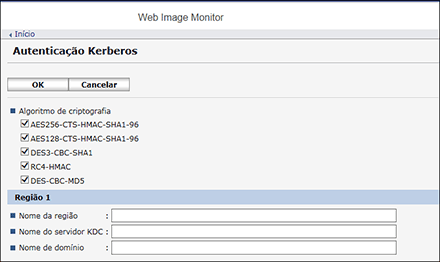
Apenas Heimdal suporta DES3-CBC-SHA1.
Para usar DES-CBC-MD5 no Windows Server 2008 R2 ou posterior, habilite-o nas definições do sistema operacional.
Clique em [OK] e saia do navegador.