
将锁定打印文件保存到机器中
您可以从打印机驱动程序中将不希望被其他用户看到的文件存储在机器的内存中(锁定打印文件),然后从控制面板打印该文件。

从计算机存储锁定打印文件(Windows)
在打印机驱动程序的[常用设置]选项卡上的“作业方式”中选择[锁定打印]。
 在计算机上打开要打印的文件,然后从应用程序的打印菜单中显示打印机驱动程序的设置画面。
 指定文件尺寸、纸张类型、打印方向和其他设置。
 在“作业方式”中选择[锁定打印],然后单击[详细资料]。
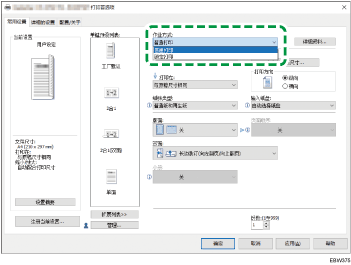
用户识别号码:用户ID在控制面板上显示,以表明文件的所有者。 指定是输入用户ID还是让机器自动输入Windows登录名作为用户ID。
输入用户识别号码:输入用户ID时,请最多输入八个单字节字母数字字符。
密码:输入密码以从控制面板打印文件。必须输入密码。
 完成配置后,单击[确定]以打印。
若要打印机器中存储的文件,请参见以下部分:
从计算机存储锁定打印文件(OS X/macOS)
在打印机驱动程序的[常用设置]选项卡上的“作业方式”中选择[锁定打印]。
在计算机上打开要打印的文件,然后从应用程序的打印菜单中显示打印机驱动程序的设置画面。
指定纸张尺寸、方向和其他设置。
选择[作业方式]中的[锁定打印]。
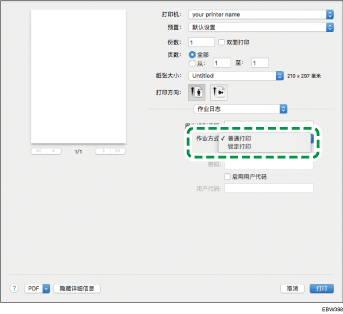
用户识别号码:用户ID在控制面板上显示,以表明文件的所有者。 使用最多八个单字节字母数字字符来输入密码。
密码:输入密码以从控制面板打印文件。必须输入密码。
完成配置后,单击[打印]以进行打印。
若要打印机器中存储的文件,请参见以下部分: