
注册目标文件夹以用作发送目标文件夹
注册目的地文件夹以将扫描的文件发送到通讯簿或将传真接收的文件转发到通讯簿。根据目的地文件夹指定协议。

您可以使用“Scan to Folder Helper”应用程序轻松注册地址。
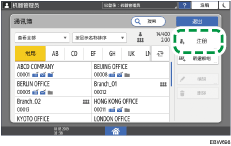
 在主页画面上,按[通讯簿]。

 在通讯簿画面上,按[注册]。
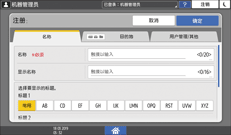
 在[名称]选项卡上的表单中输入地址的详细信息,然后选择一个标题用于排序。
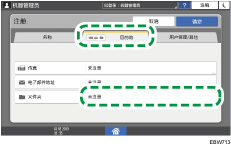
 按[目的地]选项卡
 [文件夹]。
 指定文件夹的路径和验证信息。
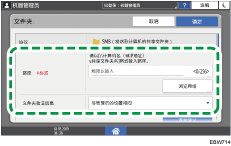
路径:输入计算机名称或IP地址,然后按[浏览网络]选择共享文件夹。
当计算机名称为“User1PC”,共享文件夹名称为“shared_doc”时,输入内容如下:
\\User1PC\shared_doc
如果机器未配置为自动获取IP地址,则通过输入计算机的IP地址(例如“192.168.0.191”)和文件夹名称(例如“共享”)指定如下路径:
\\192.168.0.191\Share
您还可以通过按[浏览网络]来指定文件夹。对于特定目的地,必须输入登录用户名和密码。
文件夹验证信息:要注册一个仅在使用机器的特定用户/群组之间共享的文件夹,例如个人计算机上的共享文件夹,请选择[指定其它验证信息],然后输入可以访问该文件夹的帐户的登录用户名称和登录密码。
如果选择[不指定],则将应用[默认用户名称/密码(发送)]的[文件转送]中指定的用户名和密码。如果指定了用户验证,请联系管理员。
 按[测试连接],确认路径配置正确,然后按[确定]。
 按[用户管理/其他]选项卡并设置所需项目。
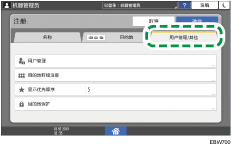
用户管理:输入验证信息以登录和使用机器。
目的地群组注册:根据需要,选择此地址所属的群组。提前注册群组。
显示优先顺序:目的地按照优先级顺序排列时,优先级较高的目的地在优先级较低的目的地之前显示。优先级相同的目的地会按照注册顺序显示。
目的地保护:选中此复选框以要求输入保护代码才能选择目的地。
 按[确定]。
 完成配置后,按[主页](
 )。
)。
若要更改或删除已注册的文件夹,请在通讯簿画面上选择要更改或删除的目的地文件夹,然后按[编辑]或[删除]。
如果机器未能发送到通讯簿中注册的目的地文件夹,则可能是目的地计算机的防火墙阻止发送数据。请参见操作系统的帮助,并将机器的IP地址从防火墙中免除。