取消列印工作
本節說明確認開始列印後,如何透過電腦或控制面板停止列印。
-
請查看機器是否正在列印相關資料。
如果資料傳入指示燈亮起或閃爍,表示印表機正在接收電腦傳來的資料。 -
取消列印。
由於取消程序會因列印工作狀態而異,因此請根據下列程序檢查工作狀態並取消列印。-
開始列印前
-
對Windows工作列上的印表機圖示連續按兩下。
-
選擇您要取消的工作的名稱。
-
在[文件]選單中,按一下[取消]。
-
-
正在列印時
-
按下畫面中央底部的[首頁] (
 )。
)。 -
按[印表機 (傳統)]圖示。
如果首頁畫面上未顯示圖示,請從應用程式清單畫面新增圖示。關於如何在[首頁]畫面上新增圖示的詳細資訊,請參閱您裝置的使用者指南。 -
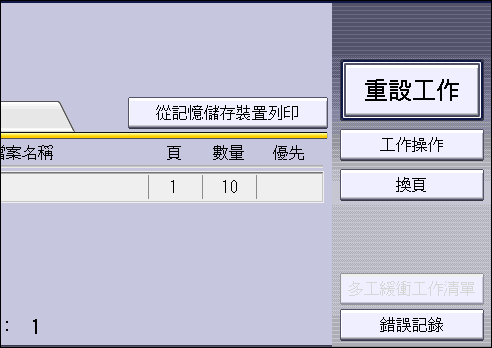
按下[重設列印工作]或[停止]。
-
按下[取消列印]以取消目前的列印工作,或按下[取消所有工作]以取消全部的工作。
-
按下[是],以取消列印工作。
-
-

-
如果即使在取消列印後仍從列印工作的中間繼續列印,請將以下設定設為較大的值。
-
設定畫面類型:標準
[印表機功能] [主機介面] [I/O逾時]
 -
設定畫面類型:傳統
[印表機功能][主機介面]索引標簽 [I/O逾時]
-
-
若要停止大型列印工作,除了按下控制面板上的[重設列印工作]或[停止]外,也應該在用戶端電腦上取消該列印工作。