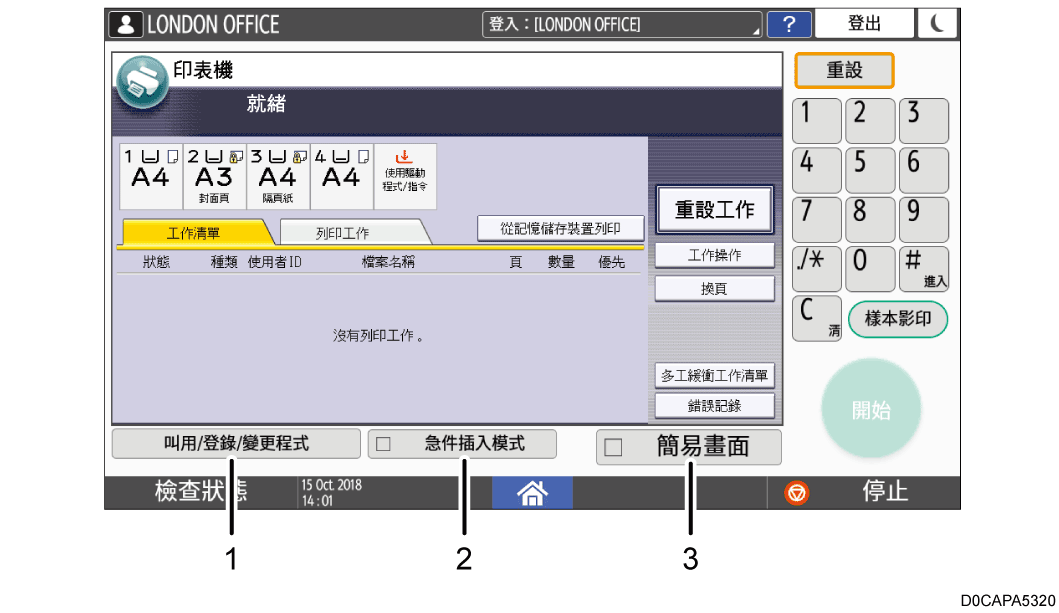
出現在初始設定畫面和各個傳統應用程式畫面的按鍵
顯示面板會顯示操作狀態、訊息與功能選單。
所顯示的功能項目為選擇鍵。輕輕一按,即可選擇或指定項目。
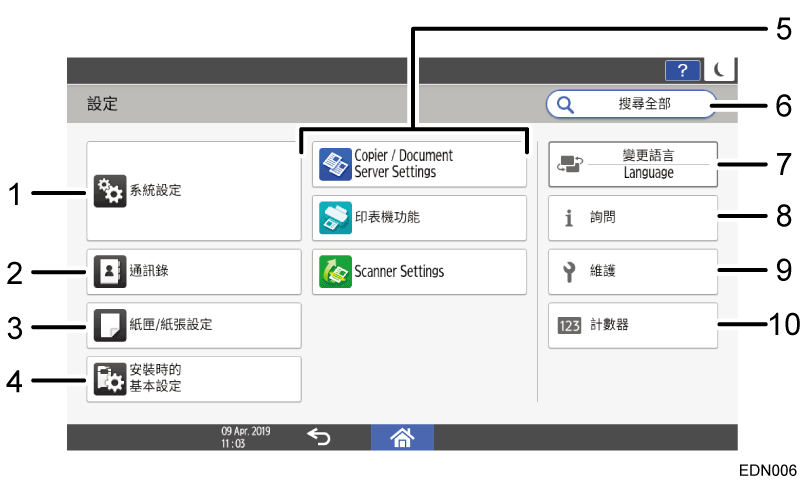
如果首頁畫面上未顯示圖示,請從應用程式清單畫面新增圖示。關於如何在[首頁]畫面上新增圖示的詳細資訊,請參閱您裝置的使用者指南。
-
系統設定
指定網路設定、操作音效和其他設定。 -
通訊錄
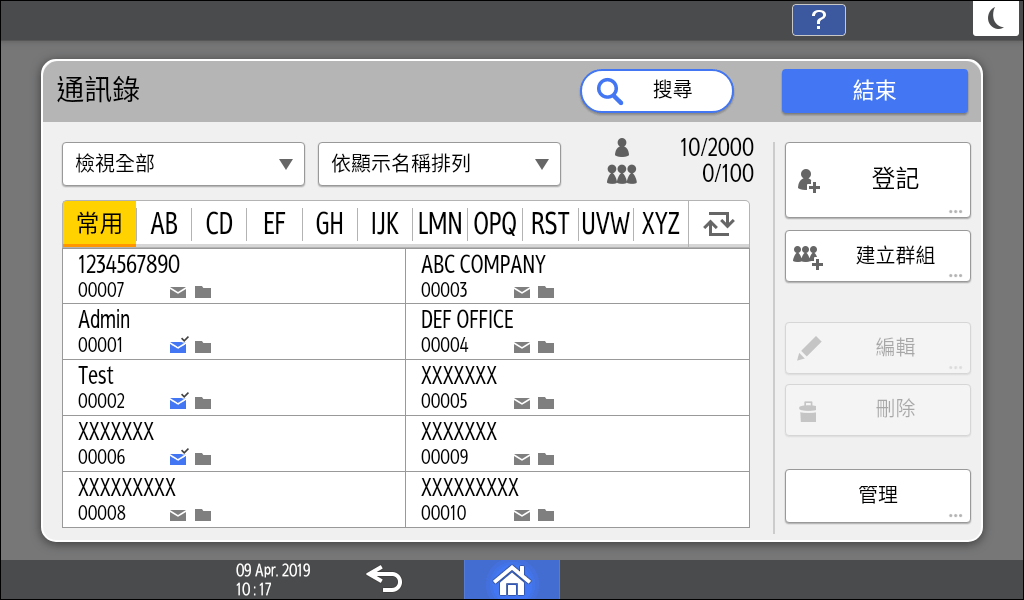
管理從傳真機或掃描器發送資料或驗證資訊的目的地,以便登入機器。
您可以透過在首頁畫面上按[通訊錄]來開始操作。
-
紙匣/紙張設定
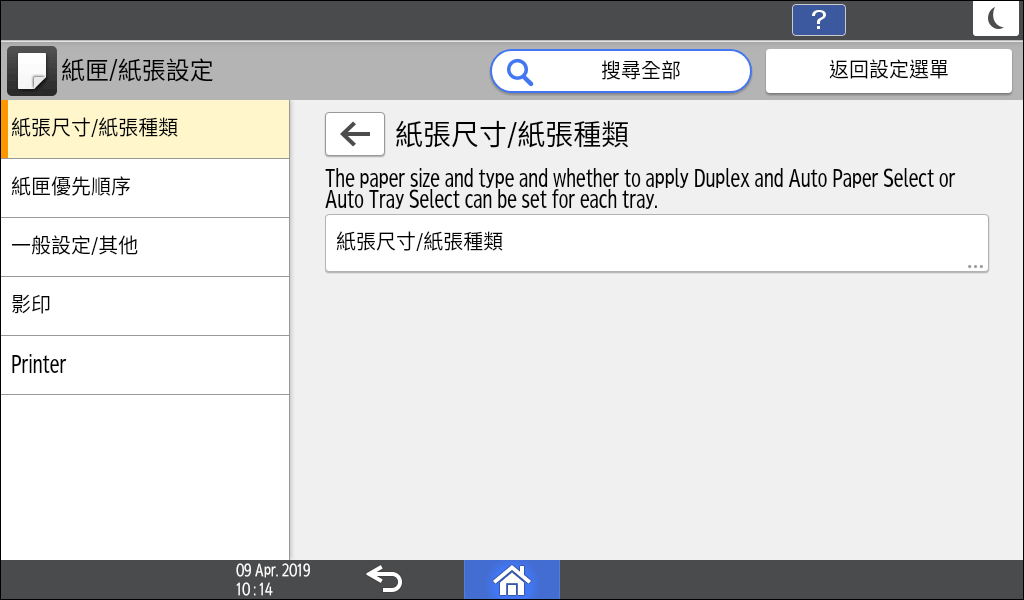
指定紙匣中放入的紙張尺寸和種類。 -
安裝時的基本設定
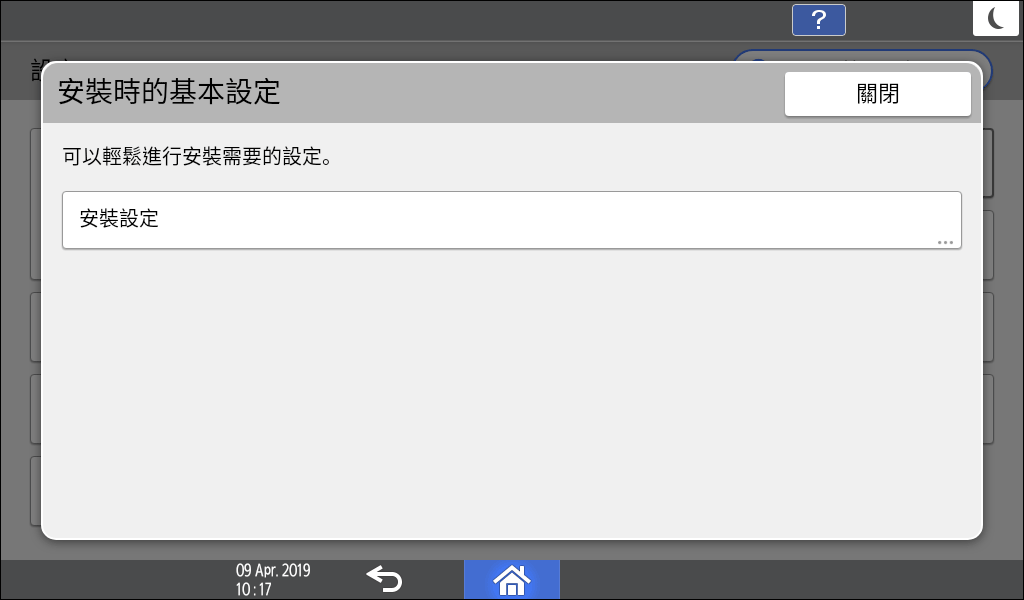
安裝本機器時,您可以輕易配置設定。-
將機器搬移到不同的位置,或使用機器所在的環境改變時,您可以在「使用者工具」畫面上,以精靈格式來指定下列所示項目的設定。
-
一般設定
-
網路設定
-
傳真機設定
-
-
在「Scan to Folder Helper(掃描至資料夾小幫手)」中,您可以輕易指定目的地,來將掃描的資料傳送到電腦。
-
-
應用程式設定
變更影印機、文件伺服器、傳真和掃描器功能的設定。 -
搜尋全部
您可以輸入關鍵字搜尋設定項目。輸入多個關鍵字縮小搜尋結果的範圍。 -
變更語言
您可以變更控制面板上顯示的語言。 -
詢問
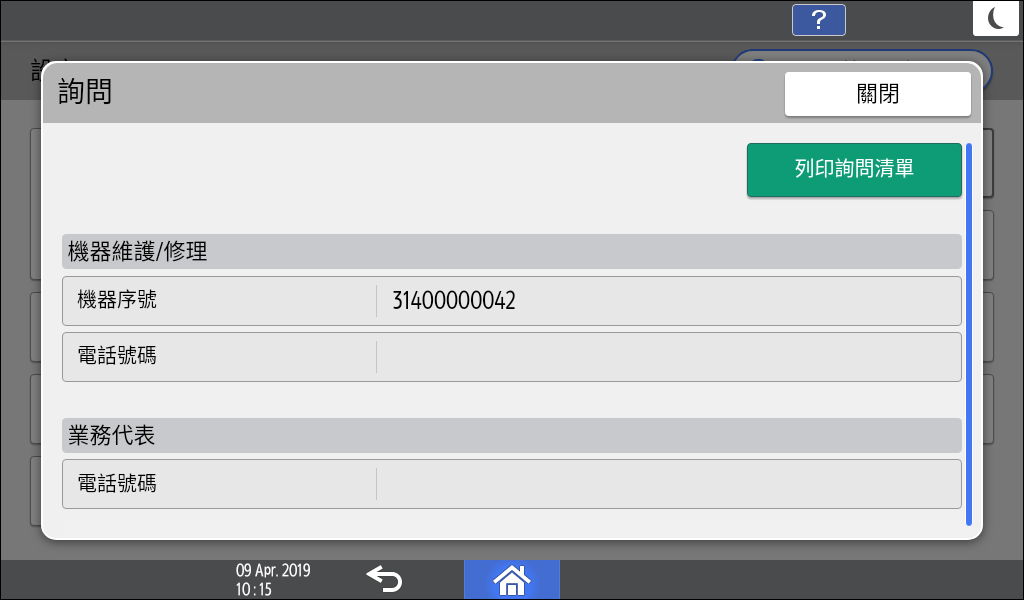
確認機器維修或耗材訂購的聯絡人。 -
維護
您可以調整列印位置、濃度,以及與機器列印品質有關的其他設定。 -
計數器
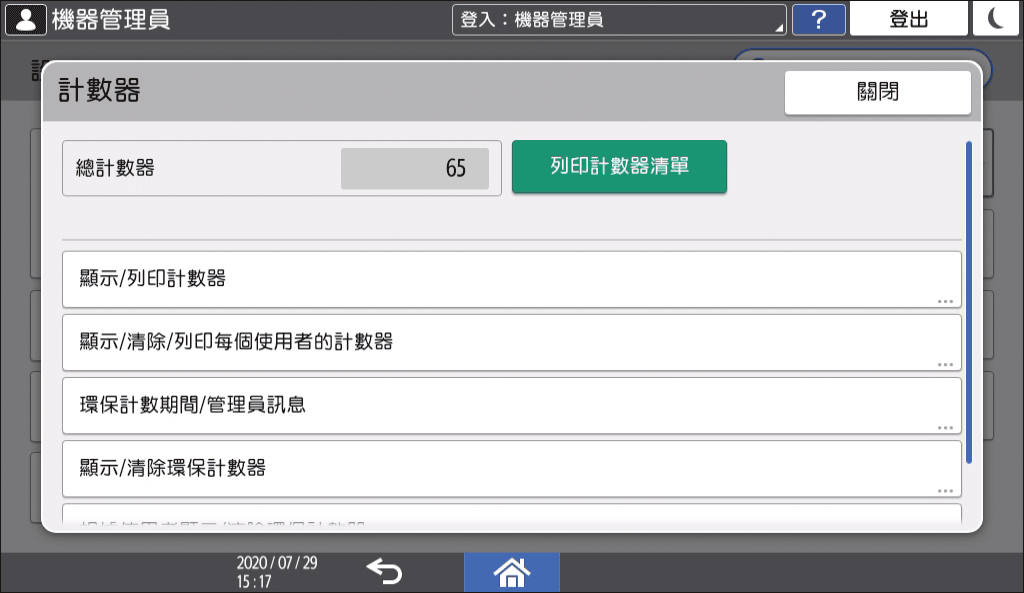
顯示並列印每項功能所列印的總頁數。
當您選取或指定顯示面板上的項目時,會像 一樣反白顯示。顯示為
 的鍵無法使用。
-
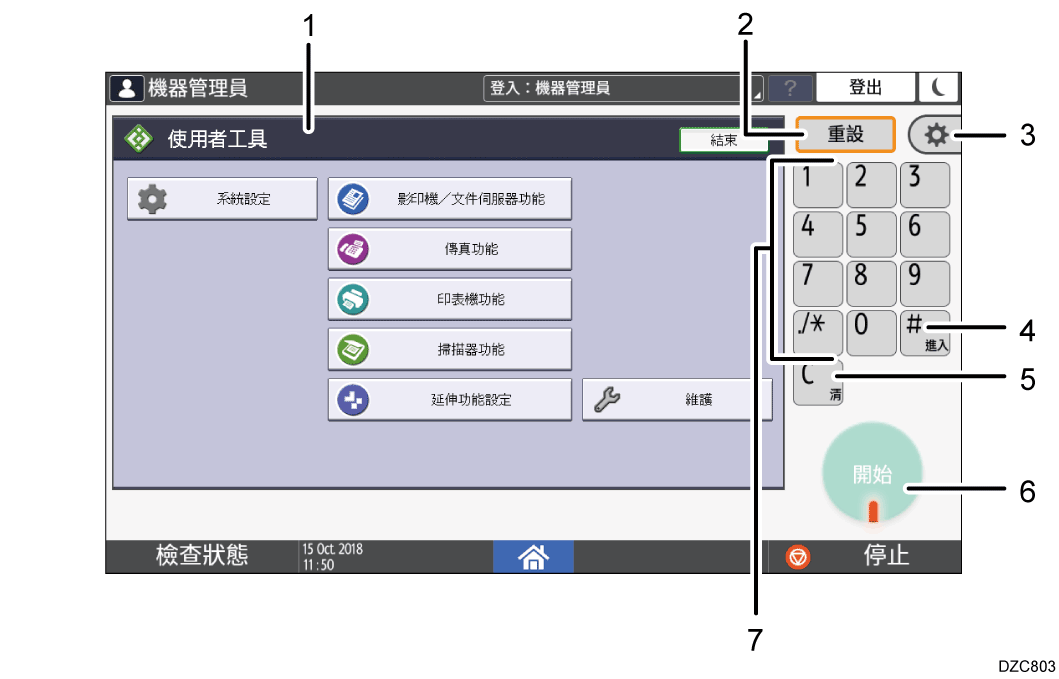
功能畫面
每項功能具有不同畫面。 -
[重設]
按下可清除目前設定。 -
[使用者工具]
按下即可使用以下項目:-
畫面功能設定
按下即可在控制面板上自訂操作系統的預設值。請參閱裝置的使用者指南。 -
機器功能
按下即可自訂機器系統的預設值。您還可以自訂影印機、文件伺服器、印表機和掃描器功能的預設值。請參閱裝置的使用者指南。
-
計數器
按下可查看或列印計數器值。請參閱裝置的使用者指南。 -
詢問
按下即可找到訂購耗材的地點以及發生故障時聯絡叫修的地點。 -
通訊錄管理
按下即可顯示通訊錄。 -
紙匣紙張設定
按下即可設定紙匣與紙張狀態。
-
-
[
 ](輸入)
](輸入)
按下可確認輸入的值或指定的項目。 -
[清除]
按下可刪除輸入的數字。 -
[開始]
按下可開始影印、列印、掃描或傳送。 -
數字鍵
為所選功能輸入影本份數、傳真號碼和資料。