取消打印作业
本节介绍如何在确认开始打印后从计算机或控制面板停止打印。
-
检查本机是否正在打印相关数据。
如果数据输入指示灯亮起或闪烁,则表示本机正在从计算机接收数据。 -
取消打印。
由于取消作业的步骤会因打印作业状态的不同而不同,因此请按以下步骤检查作业状态并取消打印。-
开始打印之前
-
双击Windows任务栏中的打印机图标。
-
选择想取消的作业名称。
-
在[文件]菜单中,单击[取消]。
-
-
正在进行打印时
-
按界面底部中央的[主页] (
 ) 。
) 。 -
按[打印(传统)]图标。
如果主页画面上未显示该图标,请从应用程序列表画面中添加图标。有关如何将图标添加到[主页]界面的详细信息,请参见设备的《用户指南》。 -
按[作业重设]或[停止]。
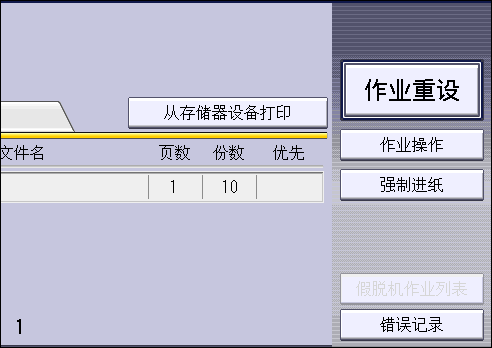
-
按[取消打印]取消当前的打印作业,或者按[取消全部作业]取消所有作业。
-
按[是]打印作业。
-
-

-
如果打印从打印作业的中间恢复,即使打印已被取消,也要将下列设置设置为较大的值。
-
设置界面类型:标准
[打印机特性] [主机接口] [I/O超时]
 -
设置界面类型:传统
[打印机特性] [主机接口] 选项卡 [I/O超时]
-
-
要停止大型打印作业,除了按控制面板上的[作业重设]或[停止]以外,您还应在客户端计算机上取消该打印作业。