在掃描資料中內嵌文字資訊
您可以使用OCR功能,在已掃描的文件中內嵌文字資訊,無須在電腦上處理資料。

-
關於此功能所需的選購單元,詳細資訊請參閱您裝置的「使用者指南」。
-
OCR功能最多可處理每頁40,000個字元。
-
OCR功能可辨識下列語言:
-
英文、德文、法文、義大利文、西班牙文、荷蘭文、葡萄牙文、波蘭文、瑞典文、芬蘭文、匈牙利文、挪威文、丹麥文、日文
-
-
本項功能支援下列檔案類型:[PDF]、[高壓縮PDF]和[PDF/A]。
-
掃描原稿時,若在[掃描設定]下的[原稿種類]索引標籤中選取了[黑白:照片],則會以灰色調掃描文字,而位於頁面頂端和底部的字元可能無法得到正確辨識。如果OCR辨識精確度的優先性高於影像品質,則掃描原稿時,請在在[掃描設定]下的[原稿種類]索引標籤中選取[黑白:文字]。
-
在下列情況中無法使用OCR功能:
-
[TIFF/JPEG]或[TIFF]被選取為檔案類型。
-
將[100 dpi]選為解析度。
-
使用WSD或DSM目的地清單時。
-
-
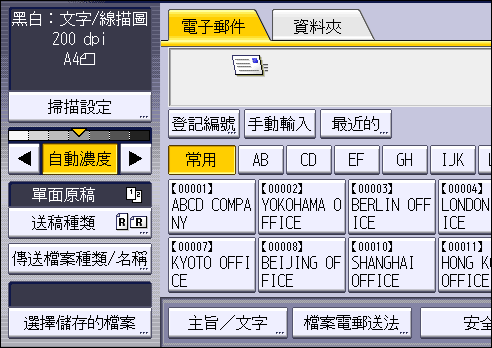
按下[傳送檔案種類/名稱]。
-
在[檔案種類]中按[PDF]。
-
在PDF檔案設定中按下[OCR設定],然後按下[開啟]。
-
按需要對[文字加入檔案名稱]、[刪除空白頁面]和[辨識語言]進行設定。
下列情況下,無法指定[文字加入檔案名稱]:-
選取了[儲存檔案]中的[儲存到硬碟]。
-
設定如下指定。
-
設定畫面類型:標準
[掃描器功能] [傳送設定] [電子郵件(URL連結)] [檔案電子郵件傳送方式] [傳送URL連結]
 -
設定畫面類型:傳統
[掃描器功能] [傳送設定]索引標簽 [檔案電子郵件傳送方式] [傳送URL連結]
-
-
-
按兩次[確定]。

-
指定重製比率,將使用200 dpi以上解析度掃描的影像縮小時,有效解析度可能不到200 dpi。在此類情況中可套用OCR功能,但文字辨識精確度可能會下降。
-
視字元形狀或類型而定,可能無法正確辨識字元。
-
如果掃描的頁面中,未包含可識別為字元的部分,則會產生無內嵌文字的PDF檔案。
-
原稿預覽影像和掃描結果(pdf檔案)的頂端和底部方向,不一定每次都相同。
-
如果頁面包含大塊空白區域,則可能無法正確辨識頁面的頂端和底部。
-
如果文件中的所有頁面皆判定為空白頁,則不會產生PDF檔。此時,請確認原稿是否放置正確,然後再試一次。
-
如果掃描的頁面上有污漬或污點,或可看透頁面背後的影像,則可能無法正確辨識空白頁或頁面的頂端和底部。
-
將OCR功能應用於掃描時,將不會識別字體。如果列印字元和內嵌字元的寬度不同,則內嵌文字的位置可能與掃描頁上列印文字的位置不符。
-
若掃描文件時啟用了OCR功能,以將文件傳送到電子郵件或資料夾目的地,則連續掃描工作可能需要一段時間才能開始。
使用安全設定可防止他人未經授權存取PDF檔案。
-
只有PDF檔案和高壓縮PDF檔案可進行安全設定。
-
只能對使用電子郵件或掃描至資料夾傳送和儲存在記憶體儲存裝置上的掃描檔案,進行加密。
-
您無法在沒有文件密碼的情況下,開啟加密的檔案。請勿忘記檔案密碼。
設定文件的密碼保護PDF檔案,並將PDF檔案加密。文件密碼無法與變更權限的密碼相同。
只有擁有密碼的使用者可開啟PDF檔案,並將PDF檔案解密。
-
按下[傳送檔案種類/名稱]。
-
按下[PDF]。
如果必要,選取[高壓縮PDF]。 -
按下[安全設定]。
-
請確定已選擇[加密]索引標籤。
-
在[加密文件]中 ,按下[開啟]。
-
按下[輸入]。
-
輸入密碼,然後按下[確定]。
文件密碼最多可包含32個字元。
開啟PDF檔案時,會需要使用此處輸入的密碼。 -
再次輸入密碼確認,然後按下[確定]。
-
在[加密等級]中,選取[40位元RC4]、[128位元RC4]、[128位元AES]或[256位元AES]。
-
按兩次[確定]。
-
您無法使用Adobe Acrobat Reader 3.0或4.0版來檢視以[128位元RC4]加密建立的PDF檔案。
-
使用[128位元AES]加密建立的PDF檔案,只能使用Adobe Reader 7.0或更新版本來檢視。
-
使用[256位元AES]加密建立的PDF檔案,只能使用Adobe Reader 9.0或更新版本來檢視。
-
如果選取[僅低解析度]為列印權限,您無法選擇[40位元RC4]做為PDF加密等級。
設定文件的密碼保護PDF檔案,並將PDF檔案加密。文件密碼無法與變更權限的密碼相同。
只有擁有密碼的使用者可開啟PDF檔案,並將PDF檔案解密。
-
在沒有變更權限的密碼的情況下,您無法重設或變更檔案限制設定。請記下變更權限的密碼,並存放在安全處。
-
按下[傳送檔案種類/名稱]。
-
按下[PDF]。
如果必要,選取[高壓縮PDF]。 -
按下[安全設定]。
-
按[權限]索引標籤。
-
在[變更權限的密碼]中 ,按下[設定]。
-
在[密碼]中 ,按下[輸入]。
-
輸入密碼,然後按下[確定]。
變更權限的密碼最多可包含32個字元。
變更PDF檔案的安全設定時,將會需要使用此處輸入的密碼。 -
再次輸入密碼確認,然後按下[確定]。
-
選擇安全權限設定。
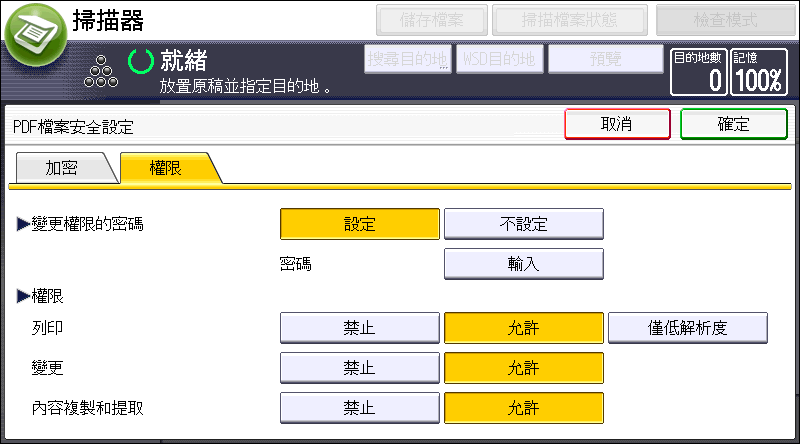
您可指定以下安全設定:-
列印權限:[禁止], [允許]或[僅低解析度]
-
編輯權限:[禁止]或[允許]
-
內容複製或擷取權限:[禁止]或[允許]
-
-
按兩次[確定]。
-
如果選取[40位元RC4]為PDF加密等級,則無法選取[僅低解析度]作為列印權限。