通过搜索LDAP服务器选择目的地
本节介绍如何搜索注册在LDAP服务器中的地址并将它指定为电子邮件目的地。

若要使用该功能,必须将某个LDAP服务器连接在网络中。
在以下设置项中,必须注册 LDAP 服务器,且必须将[LDAP搜索]设为[开]。要配置LDAP服务器,请参见设备的《用户指南》。
设置界面类型:标准
[系统设置] [对管理员进行设置] [验证/收费] [管理员验证/用户验证/App验证] [LDAP搜索]
设置界面类型:传统
[系统设置] [管理员工具] 选项卡 [LDAP搜索]
您可以指定是否要自动获取LDAP服务器中注册的共享文件夹信息并覆盖机器的通讯簿。如果您使用此功能,则无需在通讯簿中注册共享文件夹。有关该设置的详细信息,请参见设备的《用户指南》。如果共享文件夹没有在LDAP服务器上注册,则您必须在该服务器上或机器的通讯簿中注册共享文件夹。
按[搜索目的地]。
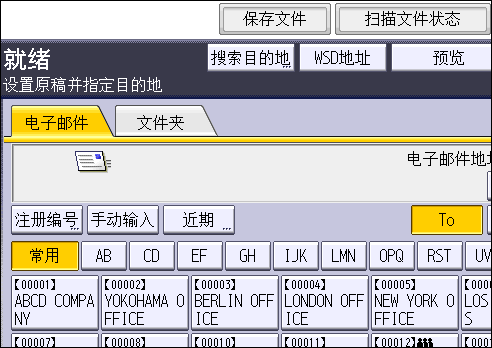
选择出现在[通讯簿]旁边的 LDAP 服务器。
如果必须进行验证才能进入所选择的服务器,将出现验证画面。要进行验证,请输入用户名和密码。要按目的地名称搜索,按[名称]。
要按电子邮件地址搜索,按[电子邮件地址]。
您还可通过结合[名称]和[电子邮件地址]进行搜索。如果按[名称]进行搜索,则 LDAP 服务器的设置将决定是根据名字还是根据姓氏来搜索。要配置LDAP服务器,请参见设备的《用户指南》。输入目的地名的起始字。
若要通过电子邮件地址搜索,请输入目的地地址的起始字。按[确定]。
必要时,按[高级搜索]以指定详细的搜索条件,然后按[确定]。
按[开始搜索]。
选择该目的地。
选择[To],[Cc]或[Bcc]。
按[确定]。

出现在[高级搜索]中的搜索条件,如[名称]、[传真目的地]、[电子邮件地址]、[公司名称]和[部门名称],已被注册在 LDAP 服务器中。如果在以下设置项中指定了[搜索选项],则可在[高级搜索]界面中添加 LDAP 搜索的搜索条件。要配置LDAP服务器,请参见设备的《用户指南》。
设置界面类型:标准
[系统设置] [对管理员进行设置] [验证/收费] [管理员验证/用户验证/App验证] [注册/更改/删除LDAP服务器]设置界面类型:传统
[系统设置] [管理员工具] 选项卡 [编入/更改/删除 LDAP 服务器]
作为搜索结果,最多可显示100个目的地。
如果从LDAP服务器反馈回来的电子邮件地址太长,可能不能将它指定为目的地。如需有关可以指定的字符数的详细信息,请参阅通过电子邮件发送扫描文件的基本步骤。
可在每个LDAP服务器账户中注册多个电子邮件地址。但是只有一个电子邮件地址显示在搜索结果中。一般显示最先注册在LDAP服务器中的地址。
如需有关高级搜索选项的详细信息,请参阅搜索机器通讯簿并选择目的地的步骤。