存储扫描文件的基本步骤
本节说明如何将扫描文件存储到机器的硬盘中。
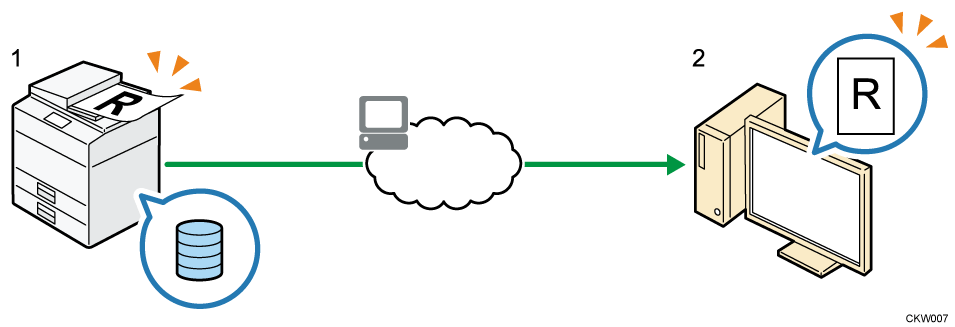

可为每个保存文件指定一个密码。建议您为保存文件指定密码以防止未经授权访问所保存的文件。
超过所设定的保存期限后,会自动删除保存的文件。有关指定保存期限的详细信息,请参见设备的《用户指南》。
如果发生某种故障,保存在机器中的扫描文件可能会丢失。建议不要将重要文件保存在机器硬盘中。供应商对于因文件丢失带来的任何损失不负责任。
按界面底部中央的[主页] (
 ) 。
) 。按[扫描(传统)]图标。
如果主页画面上未显示该图标,请从应用程序列表画面中添加图标。有关如何将图标添加到[主页]界面的详细信息,请参阅您设备的用户指南。请确认没有保留之前的设置。
如果还保留着之前的设置,则按[重设]。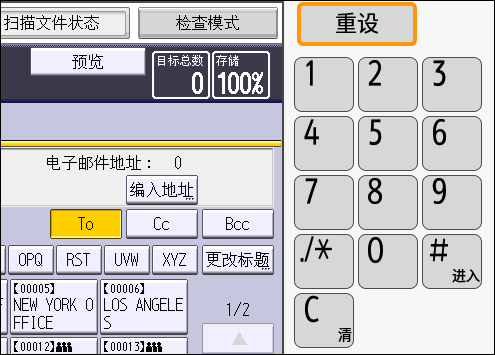
放置原稿。
按[保存文件]。
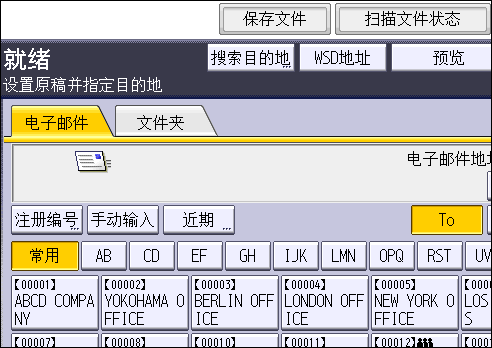
按[保存到硬盘]。
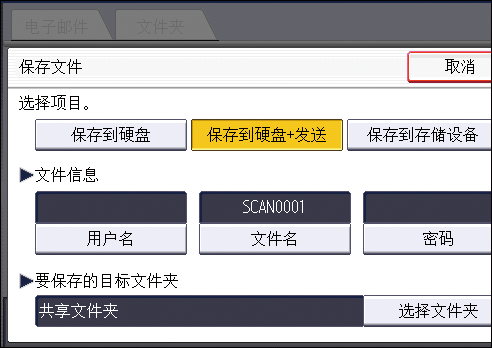
如果选择了[预览] ,则不能指定[保存到硬盘]。
通过按[保存到硬盘+发送],您可以在存储扫描文件的同时发送这些文件。有关详细信息,请参见保存的同时通过电子邮件发送和通过“扫描到文件夹”同时进行存储和发送。必要时,指定已储存的文件的信息,如 [用户名]、[文件名]、[密码]和[选择文件夹]。
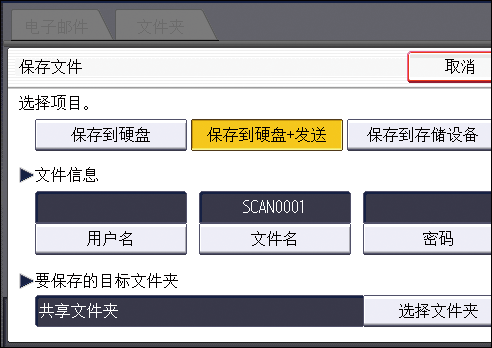
用户名
按[用户名],然后选择一个用户名。要指定一个未注册的用户名,按[手动输入],然后输入名称。在指定用户名后,按[确定]。文件名
按[文件名],输入文件名,然后按[确定]。密码
按[密码],输入密码,然后按[确定]。再次输入密码进行确认,然后按[确定]。选择文件夹
按[选择文件夹],指定保存已储存文件的文件夹,然后按[确定]。
按[确定]。
必要时,按[扫描设置]以指定扫描设置,如分辨率和扫描尺寸。
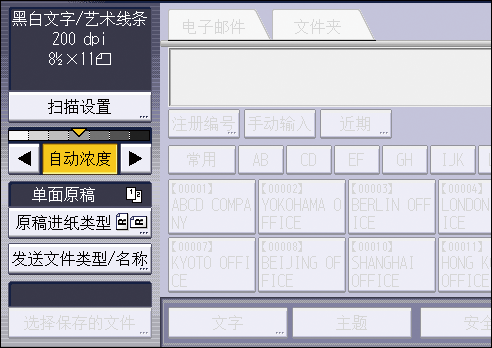
有关详细信息,请参见设备的《用户指南》。按[开始]。

有关将数据存储到USB闪存设备或SD卡的详细信息,请参见设备的《用户指南》。
当选择了 PDF 作为文件类型,并在 PDF 文件设置中指定了[安全设置]时,[保存文件]中仅[保存到存储设备]可用。
要取消扫描,按[停止]。检查对话框中显示的信息,然后按任意键。
保存扫描文件后,将自动清除文件信息字段中的内容。如果想保留这些字段中的信息,请与当地的经销商联系。