
Paginanummering
Gebruik deze functie om paginanummers op uw kopieën te drukken.

Deze functie kunt u niet in combinatie met de handinvoer gebruiken.
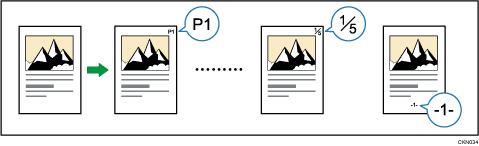
Notaties van paginanummers
Er zijn zes verschillende notaties beschikbaar voor paginanummering.
P1,P2...
1/5,2/5...
-1-,-2-...
P.1,P.2...
1,2...
1-1,1-2...
Items
Geef de volgende instellingen op in de functie Paginanummering. Welke instellingen u precies moet opgeven is afhankelijk van de notatiewijze die u heeft geselecteerd.
1e af te drukken pag.
Voer het nummer van de eerste pagina in die u wilt afdrukken.
1e af te drukken nr.
Voer het nummer van de pagina in waarop de paginanummering moet beginnen.
Laatste nr
Voer het nummer van de pagina in waarop de paginanummering moet eindigen. Als u bijvoorbeeld slechts zeven pagina's wilt afdrukken, voert u "7" in bij [Laatste nr]. Anders hoeft u het nummer niet in te voeren.
Alle pagina's
Voer het totale aantal pagina's van het origineel in. Geef deze instelling op als u [1/5,2/5...] als notatiewijze selecteert.
Nr. eerste hoofdstuk
Voer het nummer van het hoofdstuk in waarmee de hoofdstuknummering moet beginnen. Geef deze instelling op als u [1-1,1-2...] als notatiewijze selecteert.
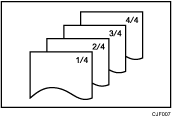
Als u bijvoorbeeld [1/5,2/5...] als notatiewijze voor de paginanummering selecteert en "1" opgeeft bij [1e af te drukken nr.] en "4" bij [Alle pagina's], worden de pagina's afgedrukt in de volgorde van 1/4, 2/4, 3/4 en 4/4.
 Druk op [Bew./Stempel].
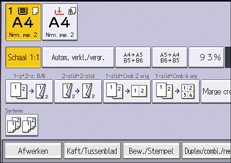
 Druk twee keer op [Stempel].
 Druk op [Paginanummering].
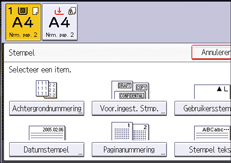
 Selecteer de stijl voor de paginanummering.
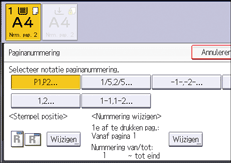
 Druk op [Wijzigen] onder [Stempel positie].
 Selecteer de gewenste stempelpositie en druk vervolgens op [OK].
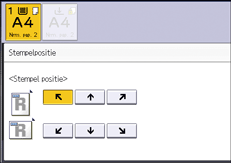
 Druk op [Wijzigen] onder [Nummering wijzigen].
 Geef de benodigde instellingen op in het scherm en druk vervolgens op [OK].
 Druk drie keer op [OK].

Voor meer informatie over stempelposities, zie Stempels.
U kunt de instellingen voor Paginanummering wijzigen onder [Paginanummering] in Gebruikerstools. Voor meer informatie, zie de Gebruikershandleiding van uw apparaat.
U kunt de stempelpositie wijzigen in de volgende instellingen als Combineren of Dubbelzijdig is opgegeven voor gebruik met deze functie. Voor meer informatie over deze instellingen, zie de Gebruikershandleiding van uw apparaat.
Schermtype Instellingen: Standaard
[Kopieerapparaat-/Documentservereigenschappen]
 [Bewerken/Stempelen][Stempelen][Paginanummering][Stempelpositie achterzijde dubbelzijdig: Links/Rechts], [Stempelpositie achterzijde dubbelzijdig: Boven naar Onder] en [Paginanummering in modus Combineren]
Schermtype Instellingen: Klassiek
[Kopieerapparaat-/Documentservereigenschappen]
[Stempel][Stempelpositie achterzijde duplexkopie: B nr B], [Stempelpositie achterzijde duplexkopie: B nr O] en [Paginanummering in modus Combineren]
Verwante onderwerpen