
Een gebruikersstempel registreren (Type instellingenscherm: Standaard)
Met Gebruikersstempel kunt u een afbeelding vastleggen die als gebruikersstempel wordt gebruikt. Plaats het origineel van de afbeelding die u als gebruikersstempel wilt vastleggen op de glasplaat.
De hoogte van stempels mag variëren van 10 – 216 mm (0,4 – 8,5 inch) en de breedte van 10 – 297 mm (0,4 – 11,7 inch). Indien het formaat van de stempel echter de maximale afmetingen voor het gebied (5000 mm2, 7,75 inch2) overschrijdt, dan wordt dit automatisch aangepast binnen het beschikbare bereik.
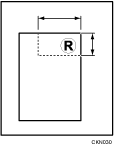
 : Horizontale grootte
 : Verticale grootte
U kunt tot vier regelmatige gebruikte afbeeldingen in het geheugen opslaan.
 Druk op [Home] (
 ) onderaan in het midden van het scherm.
 Veeg het scherm naar links en druk op het pictogram [Instellingen].

 Druk op [Kopieerapparaat/Document Serverinstellingen].
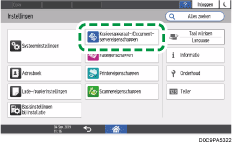
 Druk op [Bewerken / Stempelen]
 [Stempelen][Gebruikersstempel][Gebruikersstempel program./verwijder.].
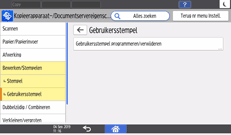
 Selecteer het programmanummer waar u een stempel naar wilt registreren en druk vervolgens op [Programmeren/Wijz.].
 Druk op [Stempelnaam/Afbeelding] en geef vervolgens de naam en grootte van de stempel op.
 Plaats het origineel voor de stempel op de glasplaat en druk vervolgens op [Scannen starten].
 Druk op [Afsluiten].
 Druk op [Home] () onderaan in het midden van het scherm.

Als het stempelnummer al in gebruik is, wordt u gevraagd of u het nummer wilt overschrijven. Druk op [Ja] of [Stoppen].
U kunt een verwijderde stempel niet opnieuw oproepen.
Stempelnummers met een stempelnaam bevatten al instellingen. Stempelnummers die nog niet zijn vastgelegd, worden gemarkeerd met "Niet geprogr.".
Voor meer informatie over het invoeren van tekst, zie Tekst invoeren.