
Numerazione pagine
Utilizzare questa funzione per stampare la numerazione delle pagine sulle copie.
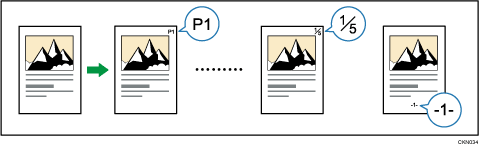

Non è possibile utilizzare il vassoio bypass con questa funzione.
Formati numeri pagina
Sono disponibili sei formati per la numerazione pagine.
P1,P2...
1/5,2/5...
-1-,-2-...
P.1,P.2...
1,2...
1-1,1-2...
Opzioni
Nella funzione Numerazione pagine, specificare le seguenti opzioni. Le opzioni da specificare variano in base al formato selezionato.
1° pagina da stampare
Inserire il numero della pagina da cui iniziare la stampa.
1° nr. da stampare
Inserire il numero della pagina da cui iniziare la numerazione pagine.
Ultimo numero
Inserire il numero della pagina in cui terminare la numerazione pagine. Ad esempio, se si desidera stampare solo sette pagine, inserire 7 in [Ultimo numero]. Normalmente, non è necessario inserire il numero.
Totale pagine
Inserire il numero totale di pagine dell'originale. Specificare questa opzione quando si seleziona [1/5,2/5...] come formato.
Nr. 1° capitolo
Inserire il numero del capitolo da cui iniziare la numerazione pagine. Specificare questa opzione quando si seleziona [1-1,1-2...] come formato.
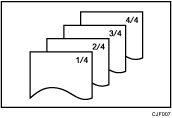
Ad esempio, quando si seleziona [1/5,2/5...] come formato di numerazione pagine e si specifica "1" in [1° nr. da stampare] e "4" in [Totale pagine], la stampa viene eseguita nell'ordine 1/4, 2/4, 3/4 e 4/4.
 Premere [Modifica/Timbro].
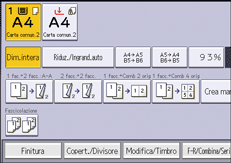
 Premere [Timbro] due volte.
 Premere [Numerazione pagine].
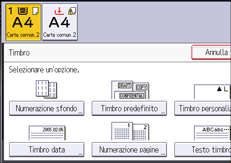
 Selezionare il formato della numerazione pagina.
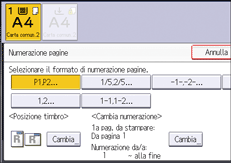
 Premere [Cambia] in [Posizione timbro].
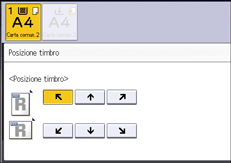
 Selezionare la posizione del timbro e premere [OK].
 Premere [Cambia] in [Cambia numerazione].
 Specificare le opzioni visualizzate sulla schermata come necessario, quindi premere [OK].
 Premere tre volte [OK].

Per informazioni sulle posizioni del timbro, vedere Timbri.
È possibile modificare le impostazioni per Numerazione pagine in [Numerazione pagine] di Impostazioni. Per dettagli, consultare il Manuale utente del dispositivo in uso.
È possibile modificare la posizione del timbro nelle seguenti impostazioni se Combina o Fronte-retro sono specificati per l'uso con questa funzione. Per dettagli su tutte queste impostazioni, vedere il Manuale utente del dispositivo in uso.
Tipo schermata Impostazioni: Standard
[Impostazioni Copiatrice/Document server]
 [Modifica/Timbro][Timbro][Numerazione pagine][Posizione timbro retro fronte-retro: Sinistra/Destra], [Posizione timbro retro fronte-retro: Alto con basso] e [Numerazione pagine in Combina]
Tipo schermata Impostazioni: Classico
[Impostazioni Copiatrice/ Document server]
[Timbro][Posiz.timbro retro in fronte-retro: A con A], [Posiz.timbro retro in fronte-retro: A con B] e [Numerazione pagine in Combina]
Argomenti correlati