
Registrazione di un timbro dell'utente (tipo schermata di impostazione: Standard)
Timbro personalizzato viene utilizzato per registrare un'immagine utilizzata come timbro personalizzato. Posizionare l'originale dell'immagine che si desidera registrare come timbro personalizzato sul vetro di esposizione.
Le dimensioni consentite per le immagini del timbro sono un'altezza di 10-216 mm (0,4-8,5 pollici) e una larghezza di 10-297 mm (0,4 e 11,7 pollici). Tuttavia, se il valore supera il valore massimo dell'area (5000 mm2, 7,75 pollici2), questo viene automaticamente ridimensionato per rientrare nell'intervallo dell'area.
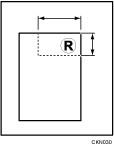
 : formato orizzontale
 : formato verticale
Nella memoria possono essere memorizzate fino a 4 immagini usate frequentemente.
 Premere [Home] (
 ) nella parte inferiore centrale dello schermo.
 Far scorrere la schermata a sinistra, quindi premere l'icona [Impostazioni].

 Premere [Impostazioni Copiatrice/Document server].

 Premere [Modifica/Timbro]
 [Timbro][Timbro personalizzato][Programma/Elimina timbro personalizz.].
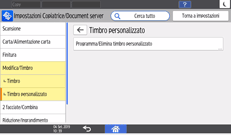
 Selezionare il numero del programma su cui si desidera registrare un timbro e poi premere [Programma/Cambia].
 Premere [Nome timbro/Immagine] e poi specificare il nome del timbro e la dimensione.
 Posizionare l'originale per il timbro sul vetro di esposizione, quindi premere [Avvia scansione].
 Premere [Esci].
 Premere [Home] () nella parte inferiore centrale dello schermo.

Se il numero di timbro è già utilizzato, la macchina chiede all'utente se sovrascriverlo. Premere [Sì] oppure [Stop].
Non è possibile recuperare i timbri sovrascritti.
I numeri dei timbri indicati con un nome timbro contengono già delle impostazioni. I numeri dei timbri che non sono ancora registrati sono segnalati con "Non programm.".
Per dettagli su come inserire il testo, vedere Come inserire del testo.