
Kopya Ekranını Kullanma
Kopya ekranı için iki tipten birini seçebilirsiniz:
Standart Görünüm (fabrika ayarı)
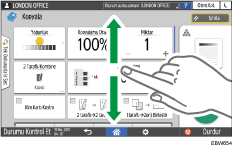
Sık kullanılan temel işlevler büyük tuşlarla gösterilir. Sonlandırma ya da düzenleme işlevlerini yapılandırmada kullanılan tuşları görmek için ekranı aşağı kaydırın.
Tam Görünüm
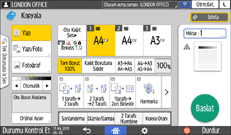
Tüm işlev tuşlarını tek bir ekranda görebilirsiniz. İşlev seçmek için ekran kaydırmanız gerekmez.
Ekran tipini değiştirmek için, Kopya ekranında [Menu](
 )
) [Ekran Ayarları][Ekran Tipini Değiştir] ögesine basın.
Her iki ekranda da aynı işlevleri kullanabilirsiniz.
Kullanıcı kimlik doğrulamaları yönetici tarafından yapılandırıldığında ve Kullanıcının Özel Ayarları etkin olduğunda, oturum açan her kullanıcı ekran tipini değiştirebilir.
Kopyalama Ekranını Kullanma (Standart Görünüm)
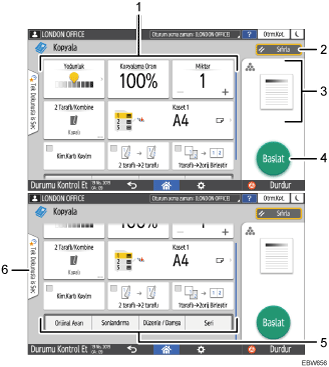
Kopya işlev tuşları
Tuşa atanacak işlevi seçmek için bir tuşa dokunun. Görünür alanın dışındaki tuşları görmek için ekranı aşağı ve yukarı hızlı kaydırın. İşlev atanmış tuşlar sarı renkle ya da sol üst köşede
 simgesiyle görüntülenir. Atanan işleve bağlı olarak, tuşun görünümü belirlenen ayara göre değişir.
[Sıfırla]
Kopya ekranında yapılandırılmış ayarları sıfırlar.
Mevcut ayar durumunu önizleme
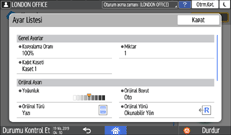
Kopya ekranında yapılandırılmış ayarları temsil eden bir resim görüntüler. Ayar listesini görüntülemek için resme dokunun.
[Başlat]
Fotokopi çekmek için basın.
Kopya işlevi için diğer tuşlar
Ekranın görünür alanının dışındaki tuş işlevlerini seçmek için basın. O anda yapılandırılmış olan işlevin tuşu, sol üst köşede
simgesiyle görüntülenir.Tek Dokunuşlu İş seçin
Ön ayar ayarlarını makinede görebilirsiniz. "Ekonomi" ve"Aynı boyuta kopyala" tavsiye edilen ayarlar olarak mevcuttur.
Kopyalama Ekranını Kullanma (Tam Görünüm)
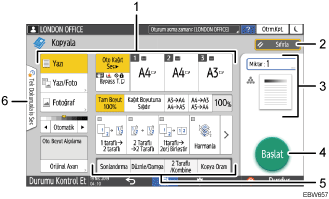
Kopya işlev tuşları
Tuşa atanacak işlevi seçmek için bir tuşa dokunun. İşlev atanmış tuşlar sarıyla gösterilir.
Aşağıdaki görselin gösterim alanını görmek için,
 simgesine basın ya da sola veya sağa hızlı kaydırın.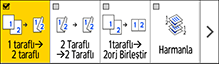
[Sıfırla]
Kopya ekranında yapılandırılmış ayarları sıfırlar.
Mevcut ayar durumunu önizleme
Kopya ekranında yapılandırılmış ayarları ve sayıyı temsil eden bir resim görüntüler. Sayı tuşlarını görüntülemek için [Miktar] tuşuna basın. Ayar listesini görüntülemek için resme dokunun.
[Başlat]
Fotokopi çekmek için basın.
Kopya işlevi için diğer tuşlar
Ekranın görünür alanının dışındaki tuş işlevlerini seçmek için basın. O anda yapılandırılmış olan işlevin tuşu, sol üst köşede
simgesiyle görüntülenir.Tek Dokunuşlu İş seçin
Ön ayar ayarlarını makinede görebilirsiniz. "Ekonomi" ve"Aynı boyuta kopyala" tavsiye edilen ayarlar olarak mevcuttur.