
Zarflara Yazdırma
Zarfları bypass kasetine ya da kağıt kasetine yükleyin.
Zarfları makineye yükleyin ve Kontrol Panelindeki Kaset Kağıt Ayarlarını değiştirin.
 Bypass Kasetine ya da Kağıt Kasetine bir zarf yükleyin.
Zarf tipleri ve yönleri | Kaset 1-4 | Bypass Tepsisi |
|---|---|---|
Yandan açılan zarflar  | 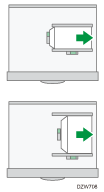 Kapakçık: açık Zarfın alt kenarı: sağ Yazdırma yüzeyi: üst kenar | 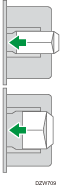 Kapakçık: açık Zarfın alt kenarı: sol Yazdırma yüzeyi: alt kenar |
Yandan açılan zarflar  | 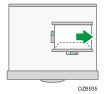 Kapakçık: kapalı Zarfın alt kenarı: arka Yazdırma yüzeyi: üst kenar | 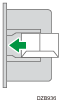 Kapakçık: kapalı Zarfın alt kenarı: arka Yazdırma yüzeyi: alt kenar |


 Ana ekranda [Ayarlar] ögesine basın.

 [Kaset Kağıt Ayarları]
 [Kaset Kağıt Boyutu] veya [Yazıcı Bypass Kağıt Boyutu] tuşlarına basın ve ardından zarfların boyutunu seçin.
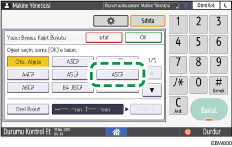
Yüklenen zarfın boyutu listede yoksa [Özel Boyut] ögesini seçin ve değeri girin.
 [OK] tuşuna basın.
 Zarf yüklü kasetin "Kağıt Tipi" ögesine bastıktan sonra [Zarf] ögesini seçin.
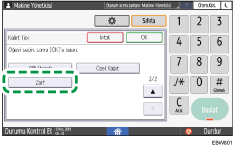
 Yapılandırmayı tamamladıktan sonra [Ana] (
 ) tuşuna basın.
 Yazdırılacak belgeyi bilgisayarda açın ve yazdırma menüsü uygulamasından yazıcı sürücüsünün ayar ekranını görüntüleyin.
 Kağıt boyutunu ve kağıt tipini belirleyin.
Windows
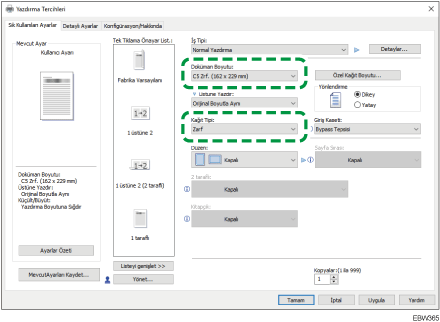
Doküman Boyutu: Zarf boyutunu seçin. Seçenekler arasında zarf boyutu yoksa değeri [Özel Kağıt Boyutu...] ögesine girin.
Kağıt Tipi: [Zarf]
Özel bir kağıt boyutu belirleyebilirsiniz. Bu, Belge Boyutlarının sık kullanılan bir seçeneğidir.
"Bypass Tepsisine Yüklenmiş Özel boyutlu Kağıda Yazdırmak", Kullanma Kılavuzu (Tam Sürüm) İngilizce
OS X/macOS
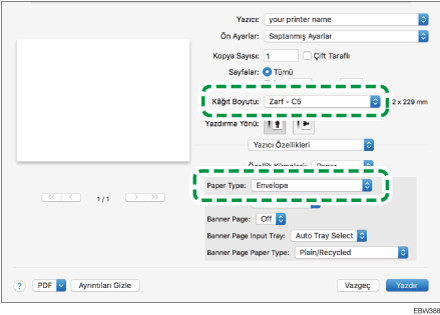
Kağıt Boyutu: Zarf boyutunu seçin. Seçenekler arasında zarf boyutu yoksa [Özel Boyutları Yönet]'i seçip değeri girin.
Kağıt Türü: [Envelope]
 Yazdırın.