
A be- és kijelentkezésre vonatkozó szabályzat megadása
A rajta lévő adatok védelme érdekében állítsa be úgy a készüléket, hogy a be- és kijelentkezés végrehajtása megfelelőképpen történjen.
A felhasználói hitelesítés nem képes teljesen megakadályozni a jogosulatlan hozzáférést. Egy illetéktelen személy bejelentkezhet a készülékbe, például ha a jelszót eltalálja. Ha valamelyik felhasználó nem jelentkezik ki a készülékből, egy másik használhatja a jogosultságait.
Az ilyen veszélyekkel szembeni védekezés érdekében állítsa be az alábbi funkciókat.
Felhasználó-kizárási házirend
Ha többször helytelen bejelentkezési jelszót adnak meg, akkor a felhasználókizárási funkció megakadályozza a további belépési kísérleteket az adott bejelentkezési felhasználónévvel (kizárás).
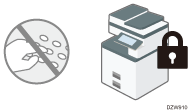
Hogy a kizárt felhasználó be tudjon lépni, az adminisztrátornak érvénytelenítenie kell a kizárást, vagy a felhasználónak meg kell várnia a kizárási időszak leteltét.
Megadhatja, hány jelszómegadási kísérletet engedélyez, mielőtt kizárja a felhasználót, valamint azt, hogy mennyi idő után legyen automatikusan feloldva a kizárás.
Alapértelmezés szerint a bejelentkezési jelszó megadását ötször lehet megpróbálni, és nincs automatikus kizárásfeloldás.
Automatikus kilépési időzítő
A bejelentkezést követően a készülék automatikusan kilépteti, ha nem használja a kezelőpanelt a megadott időtartamon belül.
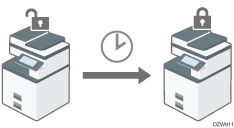
Alapértelmezés szerint a készülék akkor lépteti ki, ha három percig nem használja a kezelőpanelt.
"Időzítő beállítások", beállítások
A Web Image Monitor automatikus kiléptetésének részleteiről lásd a Web Image Monitor súgóját.

A felhasználókizárási funkció csak az alapszintű hitelesítés beállítása esetén van minden felhasználóra engedélyezve. Windowsos és LDAP hitelesítés esetén csak a felügyelőt és az adminisztrátort védi a felhasználókizárás. A többi felhasználóra a tanúsítványkiszolgáló szabályzatát alkalmazza a rendszer.
A felhasználókizárás beállítása
Adja meg a Web Image Monitor alkalmazásban, hány jelszómegadási kísérletet engedélyez, mielőtt kizárja a felhasználót, valamint azt, hogy mennyi idő után legyen automatikusan feloldva a kizárás.
 Lépjen be adminisztrátorként a Web Image Monitor alkalmazásból.
 Kattintson a [Konfiguráció] menüben az [Eszközkezelés] parancsra.
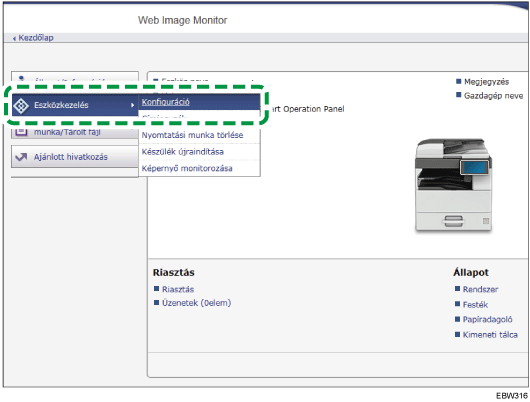
 Kattintson a Biztonság elemcsoportban a [User Lockout Policy] gombra.
 Adja meg, hány jelszómegadási kísérletet engedélyez, mielőtt kizárja a felhasználót, valamint azt, hogy mennyi idő után legyen automatikusan feloldva a kizárás.
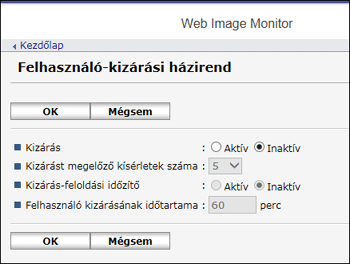
Kizárás
Válassza az [Aktív] lehetőséget, majd a „Kizárást megelőző kísérletek száma” mezőben adjon meg egy 1 és 10 közötti értéket.
Kizárás-feloldási időzítő
Ha egy adott idő után fel szeretné oldani a kizárást, válassza az [Aktív] lehetőséget, majd adja meg az időt Lock Out User for mezőben 0-9999 perc (körülbelül hét nap) között.
 Kattintson az [OK] gombra, majd lépjen ki a böngészőből.
A jelszózárolás feloldása
A kizárás feloldásának joga a kizárt felhasználó típusától függően változik.
Általános felhasználó vagy a felügyelő kizárása estén: az adminisztrátornak be kell jelentkeznie, és feloldhatja a kizárást.
Adminisztrátor kizárása esetén: a vezetőnek be kell jelentkeznie, és feloldhatja a kizárást.
Lépjen be a készülékre adminisztrátorként vagy felügyelőként a Web Image Monitor alkalmazásból.
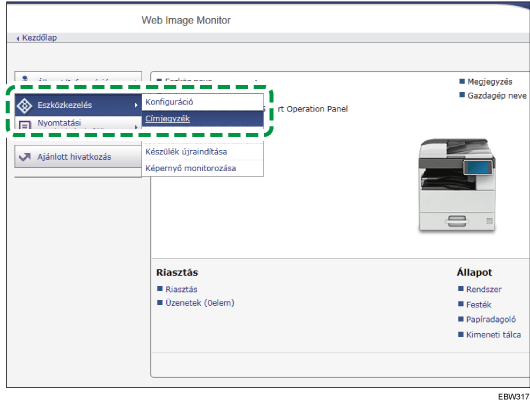
Kattintson az [Eszközkezelés] menü [Címjegyzék] parancsára.
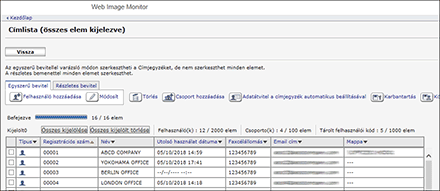
Jelölje ki a kizárt felhasználó fiókját, majd kattintson a [Módosít] lapon a [Egyszerű bevitel] gombra.
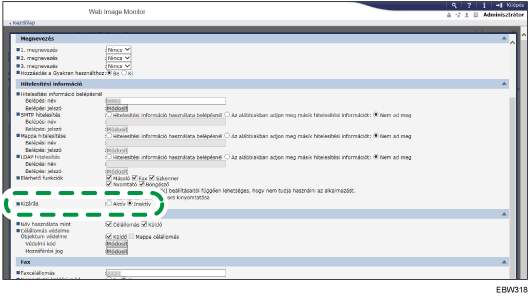
Kattintson a Hitelesítési információ lap Lockout területén az [Inaktív] gombra.
Kattintson az [OK] gombra, majd lépjen ki a böngészőből.
A felhasználó automatikus kiléptetési idejének megadása
Adja meg az időt a [Rendszerbeállítások] [Időzítő beállítások] gombra kattintva.
Jelentkezzen be a készülékre adminisztrátorként a kezelőpanelen.
A kezdőképernyőn nyomja meg a [Beállítások] gombot.

Nyomja meg a [Készüléktulajdonságok] gombot a Beállítások képernyőn.
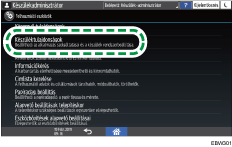
A beállítási képernyő megjelenítéséhez nyomja meg a [Rendszerbeállítások][Időzítő beállítások] lap [Automatikus kilépési időzítő] gombot.
Nyomja meg a [Be], majd a [Módosít] gombot, és adja meg, mennyi idő után léptesse ki a készülék a felhasználót.
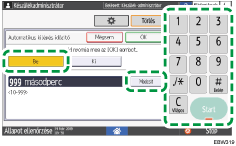
10 és 999 másodperc közötti értéket adhat meg.
 Nyomja meg az [OK] gombot.
 A beállítás befejezése után nyomja meg a Kezdőlap (
 ) gombot.