
Registrace často používaných nastavení jako programy
Můžete zaregistrovat „program“ vytvořený kombinací funkcí používaných v kopírování, faxování nebo skenování jako je nastavení skenování, nastavení výstupu a adresa.
Registrovaný program můžete snadno načíst z obrazovky aplikace.
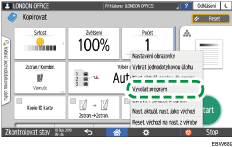
Když na domovské obrazovce stisknete ikonu programu, zařízení automaticky nastavení použije a provede funkci zaregistrovanou v programu.
Jako programy můžete zaregistrovat následující počet položek:
Kopírování: 25 položek
Fax: 100 položek
Skener: 100 položek

Jako programy nelze zaregistrovat následující nastavení:
Kopírování
[Orientace][2stran./ Kombin.]
Fax
[Předmět], [Odesílatel]
Skener
[Odesílatel], [Nastavení zabezpečení PDF], [Počáteční číslo]
V programu funkce skenování nelze registrovat cílovou složku s ochranným kódem cíle.
Registrace nastavení jako programu
Nejprve nakonfigurujte nastavení, která chcete zaregistrovat na obrazovce kopírování, faxování nebo skenování a potom je zaregistrujte.
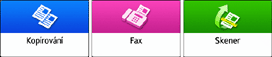
 Na hlavní obrazovce stiskněte [Kopírka], [Fax] nebo [Skener].
 Zadejte nastavení skenování a výstupu, která mají být zaregistrována jako program.
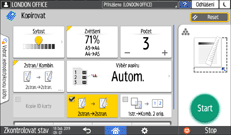
 Stiskněte tlačítko [Menu] (
 ).
).
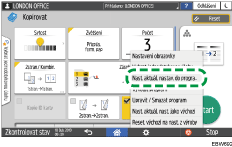
 Stiskněte [Nast. aktuál. nastav. do programu].
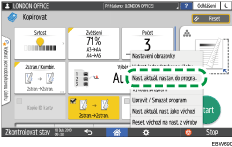
 Stisknutím čísla programu nastavení zaregistrujte.
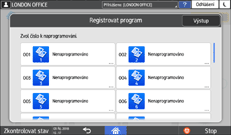
 Zadejte název programu, vyberte ikonu a potom stiskněte tlačítko [OK].
 Stisknutím tlačítka [Umístit] umístíte zaregistrovanou ikonu na úvodní obrazovku.
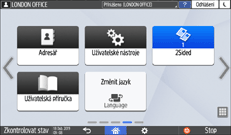
 Stiskněte [Výstup].
Změna obsahu programu
Můžete změnit část programu a přepsat jej, nebo změnit obsah a zaregistrovat jej jako nový program.
Na hlavní obrazovce stiskněte [Kopírka], [Fax] nebo [Skener].
Stiskněte tlačítko [Menu] () a potom stiskněte tlačítko [Vyvolat program].
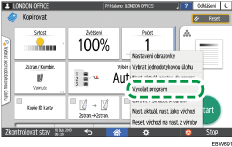
Stiskněte číslo programu, který chcete změnit.
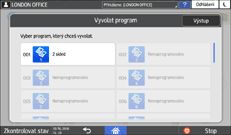
Změňte nastavení skenování a výstupu.
Stiskněte [Menu] () a potom stiskněte [Nast. aktuál. nastav. do programu].
Vyberte číslo programu pro zaregistrování změněného nastavení.
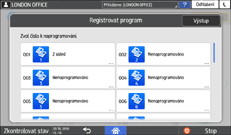
Pokud chcete program přepsat, vyberte číslo načteného programu.
Pokud chcete zaregistrovat obsah jako nový program, vyberte číslo, které není naprogramováno.
Zadejte název programu a vyberte ikonu.
Stiskněte [OK].
Pokud chcete změnit ikonu nebo název programu či program odstranit, stiskněte [Menu] (
) a použijte [Upravit / Smazat program].