
Zabránění úniků dat z odcizených nebo vyřazených zařízení šifrováním dat
Šifrováním dat v paměti zařízení můžete zabránit únikům dat i v případě odcizení paměti zařízení či vyřazení zařízení nebo jeho výměny za nové.
Šifrování dat v paměti
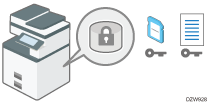
Šifrování představuje účinné opatření proti únikům dat. Pokud používáte šifrování, udržujte šifrovací klíč v bezpečí. Vytiskněte jej na list nebo uložte na SD kartu.
Znemožnění obnovy dat jejich přepisem
Data, jejichž obnovu chcete znemožnit, můžete odstranit. Funkce Vymazat všechna data z paměti vymaže všechna data a provede inicializaci paměti zařízení.
Šifrování dat v paměti

- Uchovávejte SD karty a USB paměti mimo dosah dětí. Pokud dítě nešťastnou náhodou spolkne SD kartu nebo USB úložiště, okamžitě vyhledejte lékařskou pomoc.
Data uložená v adresáři, ověřovací informace a uložené dokumenty můžete šifrovat. Zabráníte tím možnému úniku dat v případě odebrání paměti ze zařízení.
Po aktivaci šifrování budou všechna data, která poté uložíte do zařízení, šifrována.
Zařízení používá algoritmus šifrování AES-256.

V průběhu šifrování dat, aktualizace šifrovacího klíče nebo rušení šifrování nelze zařízení používat.
V průběhu šifrování dat, aktualizace šifrovacího klíče nebo rušení šifrování nevypínejte napájení zařízení. Pokud napájení vypnete, může dojít k poškození paměti a znehodnocení veškerých dat.
Proces šifrování trvá několik hodin. Jakmile je proces šifrování spuštěn, nelze jej přerušit.
K obnově dat nebo jejich migraci do jiného zařízení je nutný šifrovací klíč. Šifrovací klíč uchovávejte v bezpečí. Vytiskněte jej na list papíru nebo uložte na SD kartu.
Chcete-li data přenést do jiného zařízení, musíte šifrovaná data dešifrovat. Informace o migraci dat získáte od servisního zástupce.
Pokud zadáte funkci smazání celé paměti a funkci šifrování, funkce smazání celé paměti bude provedena jako první. Šifrování začne po dokončení funkce smazání celé paměti a restartování zařízení.
 Přihlaste se k zařízení na ovládacím panelu jako správce.
 Na domovské obrazovce stiskněte tlačítko [Nastavení].

 Na obrazovce Nastavení stiskněte tlačítko [Funkce zařízení].
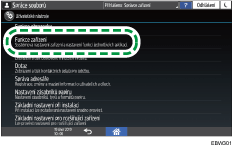
 Stisknutím karty [Systémová nastavení]
 [Nástroje správce][Nastavení šifrování dat zařízení] otevřete obrazovku nastavení.
 Stiskněte položku [Šifrovat].
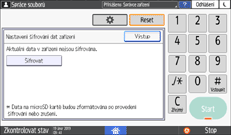
Pokud data byla zašifrována, můžete je dešifrovat nebo zálohovat.
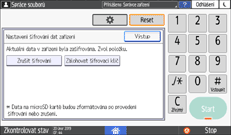
Zrušit šifrování: Zruší šifrování.
Zálohovat šifrovací klíč: Vytvoří zálohu šifrovacího klíče. Nastavení šifrování zůstane beze změny. Pokračujte krokem 7.
 Vyberte jednu z následujících možností šifrování dat: [Všechna data], [Jen systém.data souboru] nebo [Formátovat vš.data].
Počáteční nastavení zařízení nebudou inicializována, ať již vyberete kteroukoli možnost.
Všechna data: Zašifruje všechna data.
Jen systém.data souboru: Budou zašifrována nebo inicializována následující data:
Data, která jsou zašifrována
Adresáře, požadovaná písma, záznamy úloh, záznamy přístupu, miniatury nebo uložené dokumenty, odeslané/přijaté e-maily, úlohy připravené k tisku
Data, která jsou inicializována
Uložené dokumenty (dokumenty související s uzamčeným tiskem)
Formátovat vš.data: Inicializuje všechna data bez šifrování. Data v paměti NVRAM (paměti, jejíž obsah zůstává zachován i po vypnutí zařízení) nebudou odstraněna (inicializována).
 Vyberte umístění pro uložení šifrovacího klíče.
Ulož na SD: Uloží šifrovací klíč na SD kartu. Vložte SD kartu do příslušného slotu a poté stiskněte tlačítko [Ulož na SD]
[OK].Tisk na papír: Vytiskne šifrovací klíč na list papíru. Stiskněte tlačítko [Tisk na papír]
[Start].
 Stiskněte [OK].
Proces šifrování nebo inicializace bude zahájen.
 Po dokončení procesu stiskněte tlačítko Domů (
 ).
).
 Vypněte a znovu zapněte napájení zařízení.
Po zapnutí napájení zařízení začne převádět data v paměti. Čekejte, až se zobrazí zpráva „Převod paměti dokončen. Vypněte hlavní spínač.“ Poté znovu vypněte napájení.
Inicializace zařízení s funkcí mazání celé paměti
Pokud zařízení přemisťujete nebo likvidujete, přepište a smažte všechna data uložená v paměti. Nastavení zařízení uložená v paměti zařízení jsou inicializována.
Podrobnosti o používání zařízení po provedení funkce Smazat celou paměť získáte od servisního zástupce.
Pokud je vybrána metoda náhodných čísel a je nastaveno trojí přepsání, proces mazání celé paměti bude trvat přibližně 30 sekund. Během přepisování nelze zařízení používat.
Přihlaste se k zařízení na ovládacím panelu jako správce.
Na domovské obrazovce stiskněte tlačítko [Nastavení].
Na obrazovce Nastavení stiskněte tlačítko [Funkce zařízení].
Stisknutím karty [Systémová nastavení][Nástroje správce][Smazat celou paměť] otevřete obrazovku nastavení.
Vyberte metodu přepisu.
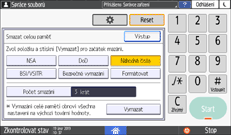
NSA*1: Přepíše data dvakrát náhodnými čísly a jednou nulami.
DoD*2: Přepíše data náhodným číslem, poté jeho doplňkem a poté dalším náhodným číslem a provede ověření dat.
Náhodná čísla: Přepíše data vícekrát náhodnými čísly. Vyberte počet přepisů od jedné do devíti.
BSI/VSITR: Přepíše data sedmkrát pevnou hodnotou (například 0x00).
Bezpečné vymazání: Přepíše data pomocí algoritmu vestavěného v paměti.
Formát: Naformátuje paměť. Data nejsou přepsána.
*1 National Security Agency (USA)
*2 Department of Defense (Ministerstvo obrany USA)
Stiskněte [Vymazat].
Stiskněte tlačítko [Ano].
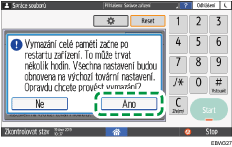
Po dokončení procesu mazání celé paměti stiskněte tlačítko [Výstup] a vypněte napájení.

Podle potřeby inicializujte nastavení na ovládacím panelu. Stisknutím tlačítka [Nastavení funkcí obrazovky]
[Nastavení zařízení na obrazovce][Nastavení funkcí inicial. obrazovky] inicializujte nastavení aplikací nebo účtů.