
Kryptering af netværkskommunikation
For at beskytte kommunikerede oplysninger er det nødvendigt at kryptere kommunikation mellem computere og eksternt udstyr.
Data sendt fra og modtaget af maskinen kan opsnappes, brydes eller forfalskes under transmission. Følgende data kan f.eks. overføres mellem maskinen og eksterne enheder eller computeren:
Dokumenter udskrevet i virksomheden ved hjælp af printerdriveren
Dokumenter scannet og sendt via e-mail til brug i et møde
Logonbrugernavn og logonpassword
Se tabellen nedenfor vedrørende metoderne til kryptering af data.
Data til kryptering | Krypteringsmetode | Proces/Reference i afsnittet |
|---|---|---|
Web Image Monitor IPP-print Windows-godkendelse LDAP-godkendelse Transmission via e-mail | SSL/TLS | Installer et enhedscertifikat.
|
Maskinadministrationsdata | SNMPv3 | Angiv et krypteringspassword.
|
Godkendelsesoplysninger for printjob | Driverkrypteringsnøgle IPP-godkendelse | Angivelse af en driverkrypteringsnøgle Angiv IPP-godkendelse.
|
Kerberos-godkendelsesdata | Varierer afhængigt af KDC-serveren | Vælg en krypteringsmetode.
|
Installation af et selvsigneret certifikat/certifikat udstedt af en certifikatmyndighed
For at kryptere kommunikation med maskinen skal du installere et enhedscertifikat.
Der kan bruges to typer enhedscertifikater: et selvsigneret certifikat oprettet af maskinen og et certifikat udstedt af en certifikatmyndighed. Når du har behov for større pålidelighed, skal du bruge et certifikat udstedt af en certifikatmyndighed.
Installation af et selvsigneret certifikat/certifikat udstedt af en certifikatmyndighed fra Web Image Monitor
 Log på maskinen som administrator fra Web Image Monitor.
 Klik på [Konfiguration] fra menuen [Enhedshåndtering].
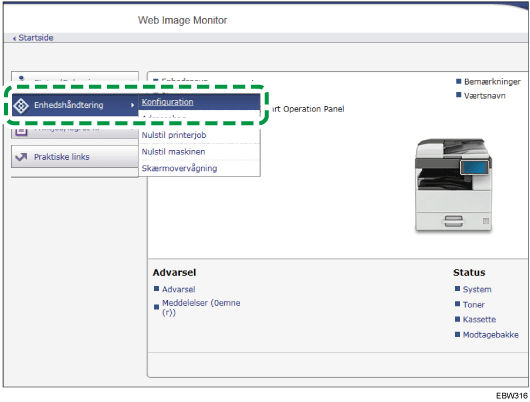
 Klik på [Device Certificate] på "Sikkerhed".
 På skærmen "Device Certificate" skal du installere et selvsigneret certifikat eller et certifikat udstedt af en certifikatmyndighed ved at følge anvisningerne herunder:
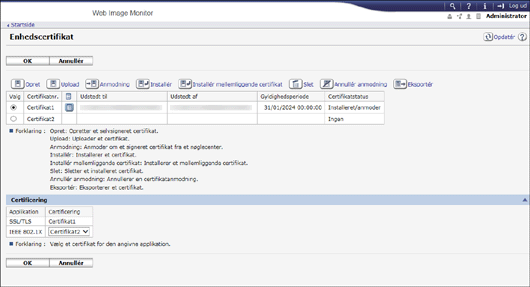
Sådan installeres et selvsigneret certifikat
Opret og installer et selvsigneret certifikat.
Vælg nummeret på listen for at oprette et selvsigneret certifikat.
Klik på [Create] for at angive de nødvendige indstillinger.
Almindeligt navn: Angiv navnet på det enhedscertifikat, der skal oprettes. Du skal indtaste et navn.
Indtast "Virksomhed", "Organisationsenhed" og andre elementer efter behov.
Klik på [OK].
"Installeret" vises i "Certifikatstatus".
Sådan installeres et certifikat udstedt af en certifikatmyndighed
Anmod om et enhedscertifikat fra en certifikatmyndighed, og installer det. Følg de samme trin for at installere et mellemliggende certifikat.
Vælg nummeret på listen for at oprette et enhedscertifikat.
Klik på [Anmodning] for at angive de nødvendige indstillinger.
Klik på [OK].
"Anmoder" vises i "Certifikatstatus".
Ansøg om et enhedscertifikat hos nøglecenteret.
Du kan ikke ansøge certifikatmyndigheden fra Web Image Monitor. Ansøgningsproceduren varierer afhængigt af certifikatmyndigheden. Kontakt udstederen for yderligere oplysninger.
I forbindelse med ansøgningen skal du klikke på ikonet Detaljer
 og bruge de oplysninger, der vises i "Certifikatoplysninger".
Udstederen vises muligvis ikke, hvis du anmoder om flere certifikater på én gang. Når du installerer et certifikat, skal du kontrollere certifikatdestinationen og installationsproceduren.
Når enhedscertifikatet er blevet udstedt af certifikatmyndigheden, skal du vælge nummeret for det udstedte certifikat fra listen på skærmen "Device Certificate" og derefter klikke på [Installér].
Indtast indholdet af enhedscertifikatet i indtastningsfelterne.
For at installere det mellemliggende certifikat på samme tid skal du også indtaste indholdet af det mellemliggende certifikat.
Hvis der ikke er installeret et mellemliggende certifikat udstedt af en certifikatmyndighed, vises en advarselsmeddelelse under netværkskommunikation. Når der er udstedt et mellemliggende certifikat af en certifikatmyndighed, skal du installere det mellemliggende certifikat.
Klik på [OK].
"Installeret" vises i "Certifikatstatus".
 Når installationen er fuldført, skal du vælge certifikatet for hvert program på "Certificering".
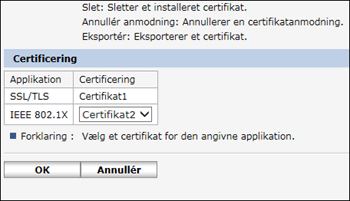
 Klik på [OK].
 Klik på [OK], og luk webbrowseren, når konfigurationen er afsluttet.

For at udskrive data i maskinen ved hjælp af IPP-SSL skal brugeren installere et certifikat i computeren. Vælg "Rodnøglecentre, der er tillid til" som lagringssted for certifikatet, når der opnås adgang til maskinen via IPP.
For at ændre "Almindeligt navn" for enhedscertifikatet ved brug af Windows IPP-standardporten skal du slette alle tidligere konfigurerede pc-printere på forhånd og installere printerdriveren igen. Hvis du vil ændre indstillingerne for brugergodkendelse (logonbrugernavn og -password), skal du også slette en eventuelt tidligere konfigureret pc-printer først, ændre indstillingerne for brugergodkendelse og derefter installere printerdriveren igen.
Kryptering af transmission ved hjælp af SSL/TLS
SSL (Secure Sockets Layer) /TLS (Transport Layer Security) er en metode til kryptering af netværkskommunikation. SSL/TLS forhindrer, at data bliver opsnappet, brudt eller forfalsket.
Flow af krypteret SSL/TLS-kommunikation
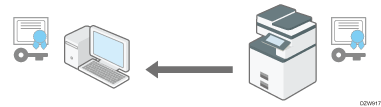
Brugerens computer anmoder om SSL/TLS-enhedscertifikatet og en offentlig nøgle, når der forsøges at opnå adgang til maskinen.
Enhedscertifikatet og en offentlig nøgle sendes fra maskinen til brugerens computer.
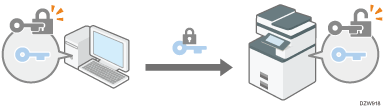
Den delte nøgle, som blev oprettet på computeren, krypteres med den offentlig nøgle, sendes til maskinen og dekrypteres derefter ved brug af den private nøgle i maskinen.
Den delte nøgle bruges til kryptering og dekryptering af data for at opnå sikre overførsler.
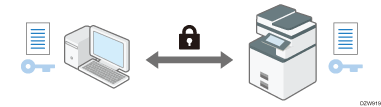
Installer et enhedscertifikat i maskinen på forhånd for at aktivere krypteret kommunikation.
For at kryptere kommunikation ved hjælp af SSL/TLS skal du aktivere SSL/TLS på følgende måde:
Aktivering af SSL/TLS
Log på maskinen som administrator fra Web Image Monitor.
Klik på [Konfiguration] fra menuen [Enhedshåndtering].
Klik på [SSL/TLS] på "Sikkerhed".
Vælg protokollen for at aktivere krypteret kommunikation på "SSL/TLS" for at angive oplysningerne om kommunikationsmetoden.
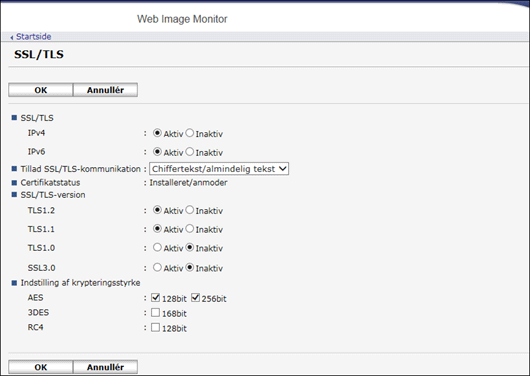
Tillad SSL/TLS-kommunikation: Vælg en af krypteringskommunikationstilstandene nedenfor:
Cip.tekst-prioritet: Udfører krypteret kommunikation, når der er blevet oprettet et enhedscertifikat. Hvis kryptering ikke er mulig, kommunikerer maskinen data i almindelig tekst.
Chiffertekst/almindelig tekst: Udfører krypteret kommunikation, når der oprettes forbindelse til maskinen via en "https"-adresse fra en webbrowser. Kommunikerer i almindelig tekst, når der oprettes forbindelse til maskinen via en "http"-adresse.
Kun ciphertekst: Tillader kun krypteret kommunikation. Hvis kryptering ikke er mulig, kan maskinen ikke kommunikere. Hvis kryptering ikke er mulig af en eller anden årsag, kan maskinen ikke kommunikere. Hvis dette er tilfældet, skal du vælge [Systemindstillinger]
 [Interfaceindstillinger][Netværk][Tillad SSL/TLS-kommunikation] på betjeningspanelet, midlertidigt ændre kommunikationstilstanden til [Chif.tekst/klartekst] og derefter kontrollere indstillingerne.
SSL/TLS-version: Angiv TLS1.2, TLS1.1, TLS1.0 og SSL3.0 for at aktivere eller deaktivere. Mindst én af disse protokoller skal være aktiveret.
Indstilling af krypteringsstyrke: Angiv, at krypteringsalgoritmen skal anvendes på AES, 3DES og RC4. Mindst et afkrydsningsfelt skal markeres.
Følgende typer kommunikation og data krypteres altid med SSL3.0: Kommunikation via @Remote og logge, der overføres til Remote Communication Gate S.
Klik på [OK].
Klik på [OK], og luk webbrowseren, når konfigurationen er afsluttet.
For at kryptere kommunikationer med SMTP-serveren skal du bruge følgende procedure for at ændre "SSL" til [Til].
Aktivering af SSL til SMTP-forbindelse
Log på maskinen som administrator fra betjeningspanelet.
Tryk på [Indstillinger] på startskærmen.

Tryk på [Maskinfunktioner] på skærmbilledet med indstillinger.
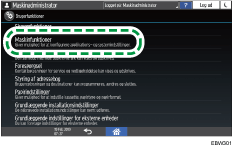
Tryk på [Systemindstillinger][Filoverførsel][SMTP-server] for at få vist indstillingsskærmen.
Tryk på [ ], og tryk så på [Til] for "Brug sikker forbindelse (SSL)".
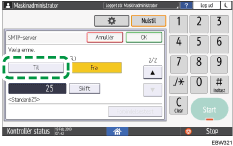
Når konfigurationen er fuldført, ændres portnummeret til 465 (SMTP over SSL). Ved brug af SMTP over TLS (STARTTLS) til kryptering skal portnummeret ændres til 587.
Når du angiver portnummeret til et andet nummer end 465 og 587, krypteres kommunikationen i henhold til indstillingen i SMTP-serveren.
Tryk på [OK].
Tryk på Home-ikonet ( ), når konfigurationen er gennemført.
Når SSL er aktiveret i SMTP-serveren, sendes internetfax altid via SMTP-serveren.
Kryptering af data kommunikeret med maskinadministrationssoftware via SNMPv3
Når du overvåger enheder, der bruger Device Manager NX via et netværk, kan du kryptere de overførte data ved hjælp af SNMPv3-protokollen.
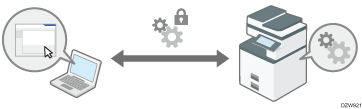
Log på maskinen som administrator fra betjeningspanelet.
Tryk på [Indstillinger] på startskærmen.
Tryk på [Maskinfunktioner] på skærmbilledet med indstillinger.
Tryk på [Systemindstillinger][Interfaceindstillinger][Netværk][Tillad SNMPv3-kommunikation] for at få vist indstillingsskærmen.
Tryk på [Kun kryptering].
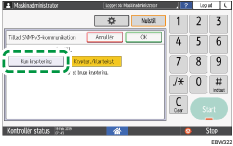
Tryk på [OK].
Tryk på Home-ikonet (), når konfigurationen er gennemført.
For at ændre de indstillinger, der er angivet i maskinen fra Device Manager NX, skal du angive et krypteringspassword til netværksadministratoren i [Programmér/skift administrator], og derefter registrere krypteringspasswordet i SNMP-kontoen for Device Manager NX.
Kryptering af logonpassword for printjob
Du kan kryptere logonpasswordet for printerdriveren og passwordet for IPP-udskrivning for at øge sikkerheden mod, at passwordet brydes.
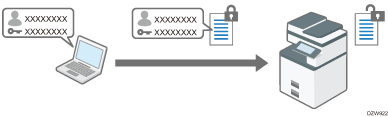
For at udføre udskrivning fra et LAN på kontoret skal du angive driverkrypteringsnøglen.
For at udføre IPP-udskrivning fra et eksternt netværk skal du kryptere passwordet for IPP-udskrivning.
Angivelse af en driverkrypteringsnøgle til kryptering af passwords
Angiv også den driverkrypteringsnøgle, der er angivet i maskinen, til printerdriveren for at kryptere og dekryptere passwords.
Log på maskinen som administrator fra betjeningspanelet.
Tryk på [Indstillinger] på startskærmen.
Tryk på [Maskinfunktioner] på skærmbilledet med indstillinger.
Tryk på [Systemindstillinger][Administratorværktøjer][Udvidet sikkerhed][Driverkrypteringsnøgle] for at få vist indstillingsskærmen.
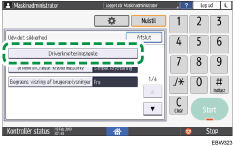
Indtast en tegnstreng, der skal bruges som driverkrypteringsnøgle, og tryk derefter på [OK].
Tryk på Home-ikonet (), når konfigurationen er gennemført.
Administratoren skal give brugerne den driverkrypteringsnøgle, der er angivet på maskinen, så de kan registrere den på deres computere.
Sørg for at indtaste samme driverkrypteringsnøgle som den, der er angivet på maskinen.
Når du bruger en PCL 6-printerdriver, kan du indtaste driverkrypteringsnøglen på [Printeregenskaber]
fanen [Advanced Options].
Kryptering af passwordet for IPP-udskrivning
Når du udskriver med IPP-protokollen, skal du angive godkendelsesmetoden til [DIGEST] for at kryptere IPP-godkendelsespasswordet. Registrer brugernavnet og passwordet for IPP-godkendelse separat fra brugeroplysningerne i adressebogen.
Log på maskinen som administrator fra Web Image Monitor.
Klik på [Konfiguration] fra menuen [Enhedshåndtering].
Klik på [IPP-godkendelse] i kategorien "Sikkerhed".
Vælg "DIGEST" på "Godkendelse".
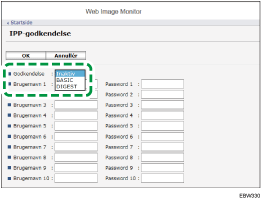
Indtast Brugernavn og Password.
Klik på [OK].
Luk webbrowseren, når konfigurationen er fuldført.
Kryptering af kommunikation mellem KDC og maskinen
Du kan kryptere kommunikationer mellem maskinen og KDC-serveren (Key Distribution Center), når du bruger Kerberos-godkendelse med Windows- eller LDAP-godkendelse for at sikre kommunikationen.
Den understøttede krypteringsalgoritme afhænger af typen af KDC-server.
Log på maskinen som administrator fra Web Image Monitor.
Klik på [Konfiguration] fra menuen [Enhedshåndtering].
Klik på [Kerberos-godkendelse] i kategorien "Device Settings".
Vælg den krypteringsalgoritme, der skal aktiveres.
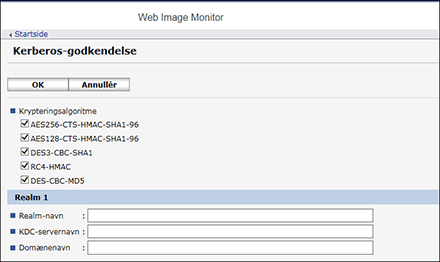
Kun Heimdal understøtter DES3-CBC-SHA1.
For at bruge DES-CBC-MD5 i Windows Server 2008 R2 eller nyere skal du aktivere det i indstillingerne for operativsystemet.
Klik på [OK], og luk webbrowseren.