
Bekræftelse af brugere, som vil bruge maskinen (brugergodkendelse)
"Brugergodkendelse" er et system til godkendelse af brugere og til at give dem rettigheder til at bruge maskinen. Maskinen kræver indtastning af en vilkårlig tekst, logonbrugernavnet eller logonpasswordet for at godkende en bruger.
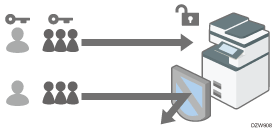
Brugergodkendelse forhindrer uautoriserede brugere i at anvende maskinen og er praktisk til administration og analyse af brug af maskinen i forhold til bruger, driftstid og hyppighed.
Brugervejledning (komplet version) på engelsk
Du kan bruge IC-kortet eller smart-enheden i stedet for at indtaste dine godkendelsesoplysninger på betjeningspanelet for brugergodkendelse.
Sådan logger du på maskinen med et IC-kort eller en smart-enhed
Brugergodkendelsesmetode
Der findes fire typer brugergodkendelsesmetoder, herunder basisgodkendelse, der begrænser brug af maskinen, og metoder, der bruger en godkendelsesserver i netværket. Vælg en metode afhængigt af brugstilstanden eller antallet af brugere.
Brugergodkendelsesmetode | Forklaring |
|---|---|
Brugerkode-godkendelse | Godkendelse udføres ved hjælp af en ottecifret brugerkode. Ved angivelse af brugerkodegodkendelse beder maskinen dig om at indtaste brugerkoden for at bruge maskinen. Flere forskellige brugere kan bruge den samme brugerkode. |
Basisgodkendelse | Godkendelse udføres ved hjælp af logonbrugernavnet og logonpasswordet registreret i adressebogen på maskinen. Ved angivelse af basisgodkendelse beder maskinen dig om at indtaste logonoplysningerne for at bruge maskinen. |
Windows-godkendelse | Godkendelse udføres ved hjælp af den konto, der er registreret i Active Directory på Windows-serveren. Ved angivelse af Windows-godkendelse beder maskinen dig om at indtaste logonoplysningerne for at bruge maskinen. |
LDAP-godkendelse | Godkendelse udføres ved hjælp af de brugeroplysninger, der er registreret på LDAP-serveren. Ved angivelse af LDAP-godkendelse beder maskinen dig om at indtaste logonoplysningerne for at bruge maskinen. |
I Windows- eller LDAP-godkendelse kan maskinen godkende dig uden at registrere dine brugeroplysninger i maskinens adressebog manuelt, idet brugeroplysningerne på serveren automatisk registreres i maskinen.
I Windows- eller LDAP-godkendelse kan du administrere brugeroplysninger centralt på serveren. Du kan også altid bruge den adresse, der af serveren angives som afsender (Fra) af e-mails sendt fra maskinen. Disse funktioner er praktiske for at undgå datalækage ved fejlagtig indtastning af oplysninger eller spoofing af en uautoriseret bruger.
Ved skift af godkendelsesmetode fra brugerkodegodkendelse til en anden metode bliver brugerkoden brugt som logonbrugernavn. I dette tilfælde er logonpasswordet ikke angivet. Slet unødvendige brugeroplysninger, og angiv et password for de brugere, der fortsætter, for at undgå uautoriseret brug.

Hvis der ikke kan udføres brugergodkendelse grundet et problem med maskinen eller netværket, kan maskinadministratoren deaktivere brugergodkendelse midlertidigt for at bruge maskinen. Tag kun denne forholdsregel i nødsituationer.
Angivelse af brugerkode-godkendelse
Vælg [Brugerkode-godkendelse] under [Styring af brugergodkendelse], og angiv de funktioner, der skal begrænses.
 Log på maskinen som administratoren på betjeningspanelet.
 Tryk på [Indstillinger] på startskærmen.

 Tryk på [Maskinfunktioner] på skærmbilledet med indstillinger.
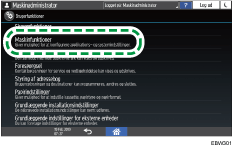
 Tryk på [Systemindstillinger]
 [Administratorværktøjer][Styring af brugergodkendelse] for at få vist indstillingsskærmen for administration af brugergodkendelse.
 Tryk på [Brugerkode-godkendelse], og tryk derefter på [Godkendelsesinfo].
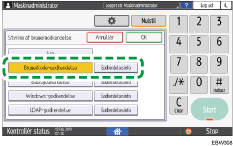
 Tryk på [Tilgængelige andre funktioner].
 Vælg de funktioner, der skal begrænses, og tryk derefter på [OK].
Angiv, hvorvidt brugerkodegodkendelse skal udføres for hver funktion.
Når printerdriverens brugerkode registreres automatisk, vælg [Printer: PC-kontrol] i "Printer". Angiv den brugerkode, der er registreret for printerdriveren i [System].
Ved valg af [Printer: PC-kontrol] registreres den brugerkode, der er angivet i printerdriveren, automatisk i adressebogen og undtages fra begrænsningen af printforbruget. Vælg noget andet end [Printer: PC-kontrol] for at begrænse printforbruget.
Brugervejledning (komplet version) på engelsk
 Tryk på [Printerjob-godk.]
Angiv sikkerhedsniveauet for printjobs ved brug af printerdriveren.
Udførelse af et printjob udelukkende med godkendelsesoplysninger
 Tryk på [OK].
 Tryk på [Afslut][OK].
 Tryk på [Afslut] gentagne gange indtil bekræftelsesdialogboksen bliver vist, og tryk derefter på [Ja] for at logge af maskinen.
Startskærmen vises.
Hvis registrering af brugeroplysningerne ikke er fuldført, skal brugeren registreres i adressebogen, og brugerkoden skal angives.
Brugervejledning (komplet version) på engelsk
Angivelse af basisgodkendelse
Vælg [Basisgodkendelse] under [Styring af brugergodkendelse], og registrer standardværdierne for de funktioner, der er tilgængelige for hver enkelt bruger.
Log på maskinen som administratoren på betjeningspanelet.
Tryk på [Indstillinger] på startskærmen.
Tryk på [Maskinfunktioner] på skærmbilledet med indstillinger.
Tryk på [Systemindstillinger][Administratorværktøjer][Styring af brugergodkendelse] for at få vist indstillingsskærmen for administration af brugergodkendelse.
Tryk på [Basisgodkendelse], og tryk derefter på [Godkendelsesinfo].
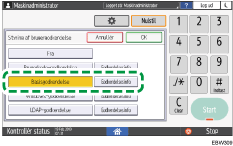
Tryk på [Tilgængelige andre funktioner].
Vælg de funktioner, der skal begrænses, og tryk derefter på [OK].
Angiv de funktioner, der er tilgængelige for brugeren for hver funktion.
Tryk på [Printerjob-godk.]
Angiv sikkerhedsniveauet for printjobs ved brug af printerdriveren.
Udførelse af et printjob udelukkende med godkendelsesoplysninger
Tryk på [OK].
Tryk på [Afslut][OK].
Tryk på [Afslut] gentagne gange indtil bekræftelsesdialogboksen bliver vist, og tryk derefter på [Ja] for at logge af maskinen.
Startskærmen vises.
Registrer brugeren i adressebogen, og angiv logonoplysninger, hvis registrering af brugeroplysningerne ikke er fuldført.
"Registrering af en bruger i adressebogen og specifikation af login-information", Brugerguide (fuld version) på engelsk
Logonbrugernavnet og logonpasswordet kan bruges til at godkende brugeren på SMTP- eller LDAP-serveren eller til at godkende delte mapper.
Brug et andet logon-brugernavn end "other", "admin", "supervisor" eller "HIDE***". (Indtast en valgfri tekststreng i "***"). Disse navne kan ikke anvendes til godkendelse, da de allerede er i brug i maskinen.
Angivelse af Windows-godkendelse
Under [Styring af brugergodkendelse] skal du vælge [Windows-godkendelse] for at registrere de oplysninger, der kræves for godkendelse på Windows-serveren.

Kontrollér først betingelserne for brug på Windows-serveren, og installer webserveren (IIS) og Active Directory-certifikattjenesterne på Windows-serveren.
Registrer domænet på forhånd for at finde netværksområdet, hvis du vil bruge Kerberos-godkendelse på serveren.
Brugervejledning (komplet version) på engelsk
Log på maskinen som administratoren på betjeningspanelet.
Tryk på [Indstillinger] på startskærmen.
Tryk på [Maskinfunktioner] på skærmbilledet med indstillinger.
Tryk på [Systemindstillinger][Administratorværktøjer][Styring af brugergodkendelse] for at få vist indstillingsskærmen for administration af brugergodkendelse.
Tryk på [Windows-godkendelse], og tryk derefter på [Godkendelsesinfo].
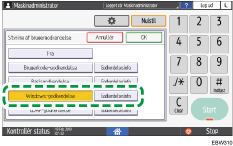
Registrér serveren til godkendelse og angiv de anvendelige funktioner.
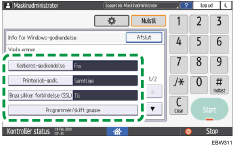
Kerberos-godkendelse
For at aktivere Kerberos-godkendelse tryk på [Til], og vælg derefter realm-navnet til godkendelse i [Domænenavn].
For at deaktivere Kerberos-godkendelse, tryk på [Fra], og indtast derefter domænenavnet til godkendelse i [Domænenavn].
Printerjob-godk.: Angiv sikkerhedsniveauet for printjob ved hjælp af printerdriveren.
Udførelse af et printjob udelukkende med godkendelsesoplysninger
Brug sikker forbindelse (SSL): For at kryptere kommunikationssignaler skal du trykke på [Til].
Programmér/skift gruppe: Hvis der er registreret globale grupper, kan du angive de funktioner der kan anvendes for hver global gruppe*. Tryk på [Ikke programmeret], og indtast derefter det samme navn som det, der er registreret på serveren, for at angive de tilgængelige funktioner.
Brugere, der er registreret under flere grupper, kan bruge alle funktioner, der er tilgængelige for disse grupper.
En bruger, der ikke er registreret i en gruppe, kan bruge den autoritet, der er angivet i [*Standardgruppe]. Som standard er alle funktioner tilgængelige for medlemmerne af standardgruppen.
Tilgængelige andre funktioner: Angiv de tilgængelige funktioner for hver gruppe. På "Kopi" eller "Printer" kan du angive, om brugeren kan anvende alle kopimaskine- eller printerfunktioner eller kun sort-hvid eller tofarvet udskriftstilstand.
Slet grupper: Angiv unødvendige grupper.
Tryk på [OK].
Tryk på [Afslut][OK].
Tryk på [Afslut] gentagne gange indtil bekræftelsesdialogboksen bliver vist, og tryk derefter på [Ja] for at logge af maskinen.
Startskærmen vises.
Angivelse af LDAP-godkendelse
Under [Styring af brugergodkendelse] skal du vælge [LDAP-godkendelse] for at registrere de oplysninger, der kræves for godkendelse på LDAP-serveren.
Kontrollér på forhånd betingelserne for brug på LDAP-serveren, og registrer LDAP-serveren på maskinen.
Brugervejledning (komplet version) på engelsk
Log på maskinen som administratoren på betjeningspanelet.
Tryk på [Indstillinger] på startskærmen.
Tryk på [Maskinfunktioner] på skærmbilledet med indstillinger.
Tryk på [Systemindstillinger][Administratorværktøjer][Styring af brugergodkendelse] for at få vist indstillingsskærmen for administration af brugergodkendelse.
Tryk på [LDAP-godkendelse], og tryk derefter på [Godkendelsesinfo].
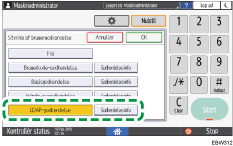
Vælg serveren til godkendelse og angiv de anvendelige funktioner.
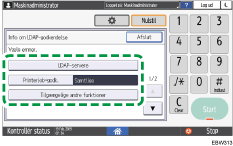
LDAP-servere: Vælg LDAP-serveren for at godkende.
Printerjob-godk.: Angiv sikkerhedsniveauet for printjob ved hjælp af printerdriveren.
Udførelse af et printjob udelukkende med godkendelsesoplysninger
Tilgængelige andre funktioner: Angiv de funktioner, der er tilgængelige for brugeren, for hver funktion. På "Kopi" eller "Printer" kan du angive, om brugeren kan anvende alle kopimaskine- eller printerfunktioner eller kun sort-hvid eller tofarvet udskriftstilstand.
Loginnavn-attribut: Brug dette som et søgekriterie for at få brugeroplysninger. Opret et søgefilter baseret på logonnavnenes attributter, vælg en bruger, og hent derefter brugeroplysningerne fra LDAP-serveren, så de overføres til maskinens adressebog.
Ved at adskille mange forskellige logonattributter med et komma (,) vil søgningen returnere hits ved indtastning af et logonnavn for en eller begge attributter.
Ved at indtaste to logonnavne adskilt med et lig med-tegn (=) (f.eks.: cn=abcde, uid=xyz) vil søgningen kun returnere hits for et match med attributterne for begge logonnavne. Denne søgefunktion kan anvendes, hvis der er angivet "godkendelse med almindelig tekst".
Unik attribut: Angiv denne for at matche brugeroplysningerne på LDAP-serveren med dem, der findes i maskinen. En bruger, hvis unikke attribut, som er registreret på LDAP-serveren, matcher den for en bruger, der er registreret i maskinen, behandles som den samme bruger i maskinen. Angiv den attribut, som bruges for unikke oplysninger på serveren, som den unikke attribut. Du kan indtaste "cn" eller "employeeNumber" til brug som "serialNumber" eller "uid", hvis blot den er unik.
Tryk på [OK].
Tryk på [Afslut][OK].
Tryk på [Afslut] gentagne gange indtil bekræftelsesdialogboksen bliver vist, og tryk derefter på [Ja] for at logge af maskinen.
Startskærmen vises.