
Подключение к беспроводной локальной сети
Вы можете управлять аппаратом со своего компьютера, когда аппарат подключен к точке доступа беспроводной локальной сети. При обычном использовании, например, когда аппарат используется со всех компьютеров на одном и том же этаже, подключите аппарат к точке доступа в режиме инфраструктуры.

Перед использованием беспроводной локальной сети укажите страну или регион, где используется аппарат.
Вы можете нарушить местный закон или нормативное требование, если вы неправильно укажите этот параметр.
Чтобы задать страну или регион, откройте экран [Параметры системы]
 [Настройки интерфейса][Беспров.ЛВС][Страна/регион] и выберите страну или регион.
Настройка подключения в режиме инфраструктуры
Аппарат поддерживает стандарт WPS (Wi-Fi Protected Setup) для настройки.
Когда точка доступа поддерживает стандарт WPS, Вы можете настроить подключение нажатием на кнопку точки доступа или путем ввода ПИН-кода, отображенного на аппарате в точке доступа с компьютера.
Когда точка доступа не поддерживает стандарт WPS или вы не уверены, поддерживает ли она стандарт WPS, укажите SSID или ключ шифрования точки доступа вручную.
В обоих случаях вы можете произвести настройку в формате мастера (Начальные настройки) или воспользоваться ручной настройкой в [Параметры системы]. Если "WPA2" используется в качестве метода защиты точки доступа, настроить подключение в меню [Настройки установки] невозможно. В этом случае настройте подключение в меню [Параметры системы].
Настройка режима инфраструктуры в формате мастера
Настройте режим инфраструктуры в блоке [Настройка сети] меню [Настройки установки].
 Нажмите [Настройки] на начальном экране.

 Нажмите [Базовые настройки при установке][Настройки установки].
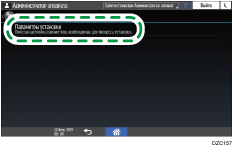
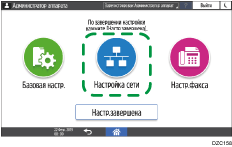
 Нажмите [Настройки сети].
 Выберите параметр [Беспров.ЛВС] и нажмите [След.].
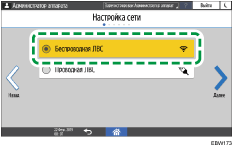
 Выберите способ соединения.
Выберите один из следующих способов: [Сеть], [Push Button] и [PIN-код].
При выборе параметра [Сеть]
Выберите точку доступа или нажмите [Другой].
Для выбора точки доступа выберите точку доступа для использования из списка точек доступа. Если отображается символ ключа, укажите метод защиты и пароль. Если выбрано [Другой], укажите имя сети, метод защиты и пароль точки доступа для использования.
При выборе параметра [Push Button]
В соответствии с инструкциями на экране нажмите кнопку точки доступа (маршрутизатор) для подключения к сети.
При выборе параметра [PIN-код]
В соответствии с инструкциями на экране зарегистрируйте ПИН-код, отображаемый на экране аппарата для точки доступа (маршрутизатор). Воспользуйтесь компьютером, подключенным к точке доступа, для ввода ПИН-кода. Для получения более подробной информации о вводе ПИН-кода с использованием компьютера см. руководство пользователя точки доступа.
 После завершения настройки нажмите [След.].
 На экране "Параметры прямого соединения" укажите, необходимо ли включить прямое подключение.
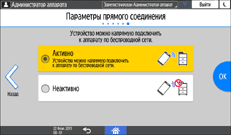
Когда прямое подключение включено, вы можете получить доступ к аппарату со смарт-устройства. При необходимости перейдите к настройке USB-подключения.
 Нажмите [OK].
 После завершения настройки нажмите [Нач.экран] (
 ).
).
Настройка режима инфраструктуры в Параметры системы
Настройте режим инфраструктуры в блоке [Парам.интерф.] меню [Параметры системы]. Если используемая точка доступа поддерживает стандарт WPS, ключ шифрования или метод защиты точки доступа указывать не нужно.
Настройка подключения с использованием стандарта WPS
Нажмите [Настройки] на начальном экране.
Нажмите [Функции аппарата].
Нажмите [Параметры системы][Парам.интерф.][Беспров.ЛВС].
Нажмите [Беспров.ЛВС:Простая установка/Прям.соед.].
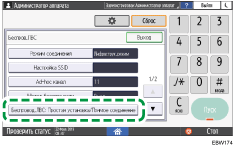
Использование кнопки WPS
Когда точка доступа находится в зоне досягаемости руки, используйте кнопку WPS.
Нажмите [Push Button].
Нажмите [Соединить], а затем нажмите кнопку WPS на точке доступа (маршрутизатор) в течение 2 минут.
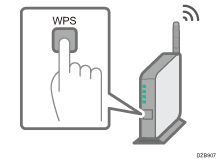
Отображается сообщение о подключении.
Использование ПИН-кода
Если точка доступа находится вне досягаемости, например, на высокой стене или на верхней полке, либо если аппарат не подключен к точке доступа нажатием на кнопку WPS, используйте ПИН-код.
Подготовьте компьютер, который может подключиться к точке доступа.
На панели управления аппарата нажмите [Enrollee]
[Соединить].Отобразите экран управления точкой доступа на компьютере и введите ПИН-код, имеющийся на аппарате.
Отображается сообщение о подключении.
Для получения более подробной информации о вводе ПИН-кода с использованием компьютера см. руководство пользователя точки доступа.
После завершения настройки нажмите [Нач.экран] ().
Ручная настройка подключения
Проверьте SSID, ключ шифрования и метод защиты, указанный в точке доступа, а затем следуйте указанной далее процедуре.
Ключ шифрования может быть записан как "сетевой ключ", "PSK" или "парольная фраза".
Нажмите [Настройки] на начальном экране.
Нажмите [Функции аппарата].
Нажмите [Параметры системы][Парам.интерф.][Беспров.ЛВС].
Нажмите [Настройка SSID], а затем введите SSID, указанный в точке доступа.
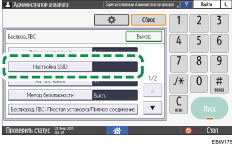
Нажмите [Метод безопасности], а затем выберите метод защиты, указанный в точке доступа.
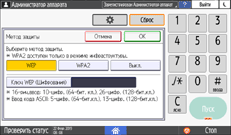
Если выбрано [WEP], введите ключ шифрования, указанный в точке доступа.
Если выбрано [WPA2], выберите способ аутентификации, указанный в точке доступа ([WPA2-PSK] или [WPA2]), а затем введите ключ шифрования.
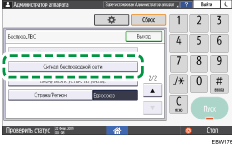
Нажмите [Сигнал беспроводной сети] для проверки статуса подключения.
После завершения настройки нажмите [Нач.экран] ().
Использование режима прямого сетевого подключения
Для подключения аппарата и компьютера без прохождения точки доступа настройте режим прямого сетевого подключения в блоке [Парам.интерф.] меню [Параметры системы].
Нажмите [Настройки] на начальном экране.
Нажмите [Функции аппарата].
Нажмите [Параметры системы][Парам.интерф.][Беспров.ЛВС].
Нажмите [Режим соединения], а затем нажмите [802.11 Ad-hoc режим].
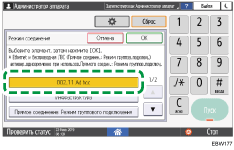
Нажмите [OK].
Нажмите [Настройка SSID], а затем введите SSID.
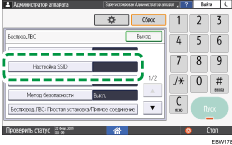
Введенный здесь SSID отображается на компьютере.
Нажмите [Ad-hoc канал] и выберите канал для использования.
Выберите канал, который обеспечивает тот тип беспроводной сети, который поддерживается на компьютере. Доступные каналы зависят от выбранной в "Базовых параметрах" страны.
IEEE 802.11 b (2.4 ГГц)
1, 2, 3, 4, 5, 6, 7, 8, 9, 10, 11
IEEE 802.11a (5 ГГц)
36, 40, 44, 48
Если подключение плохое или скорость связи чрезвычайно низкая, измените канал.
Нажмите [Метод безопасности], выберите [WEP] из методов защиты, а затем введите ключ шифрования.
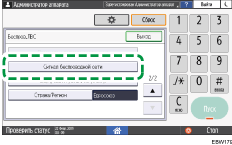
Нажмите [Сигнал беспроводной сети] для проверки статуса подключения.
 После завершения настройки нажмите [Нач.экран] ().