
Сканирование оригинала в виде PDF-файла с заданными параметрами безопасности
Чтобы предотвратить несанкционированное использование отсканированных данных, можно шифровать PDF-файл или настроить параметры безопасности.
Шифрование
Задайте пароль шифрования, чтобы разрешить открытие PDF-файла только после ввода пароля.
Настройка параметров безопасности
Укажите, нужно ли разрешить печать PDF-файла или копирование текста из PDF-файла. Изменить параметры безопасности можно только после открытия PDF-файла со вводом пароля для изменения прав досттупа.
Параметры безопасности нельзя задать для файла формата PDF/A.
Сканирование оригинала в виде PDF-файла с заданными параметрами безопасности

При открытии зашифрованного PDF-файла необходимо ввести пароль шифрования. Постарайтесь не забывать пароль.
 На Начальном экране нажмите [Сканер].

 Поместите оригинал в сканер.
 На экране сканера нажмите [Настройки отправки].
 Нажмите [Тип файла]
 [Другое].
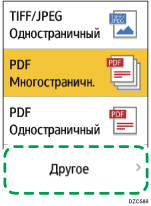
 Нажмите [PDF (Одностраничный)] при создании PDF-файла из одной страницы и нажмите [PDF (Многостраничный)] при создании PDF-файла из нескольких страниц.
 Нажмите [Параметры защиты PDF] в блоке "Расширенные настройки PDF" и задайте параметры безопасности.
Чтобы зашифровать PDF-файл:
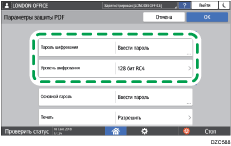
Нажмите [Пароль шифрования] в блоке "Шифрование" и введите пароль.
Укажите [Уровень шифрования].
Чтобы задать параметры безопасности в PDF-файле:
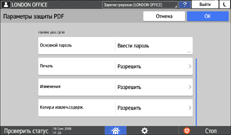
Нажмите [Основной пароль] в блоке "Права доступа" и введите пароль. Используйте пароль, отличный от введенного в поле [Пароль шифрования].
Нажмите [Печать], [Изменения] или [Копир.и извлеч.содерж.] и укажите, нужно ли разрешать каждую операцию. При изменении привилегий в существующем PDF-файле введите в Adobe Acrobat пароль для изменения прав доступа.
Если значение [40 бит RC4] выбрано в блоке [Уровень шифрования] меню "Шифрование", значение [Только низкое разрешение] нельзя выбрать в блоке [Печать].
 По завершении настройки параметров безопасности нажмите [OK].
 Укажите настройки сканирования в соответствии с целью использования отсканированных данных.
Сканирование оригинала с необходимыми параметрами качества и плотности
 Чтобы отправить отсканированный документ по электронной почте, нажмите [Отправитель] и задайте имя отправителя.
 Укажите адресата и нажмите клавишу [Пуск].