
Просмотр результатов передачи отправленных факсов
Результат передачи факсов можно проверить на экране факса, в различных отчетах или на экране компьютера.
Отчет о нарушении связи распечатывается в случае неудачной попытки передачи факса всем заданным адресатам в режиме "Передача из памяти".

Кроме того, результаты передачи факсов можно проверить в Протоколах.
Проверка информации на экране факса
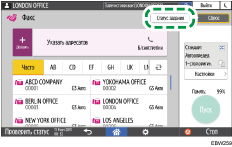
Нажмите [Статус задания] [Статус файла передачи] на экране факса для просмотра информации.
 Нажмите [Факс] на начальном экране.

 Нажмите [Статус задания] на экране факса.
 Нажмите [Результат передачи].
 Проверьте результаты передачи и нажмите [Выход].
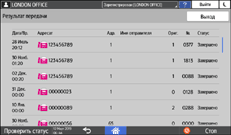
Отображаются результаты передачи по всем операциям передачи и приема общей численностью до 60.
При отправке факса с компьютера, в качестве результата его отправки на аппарат отображается "--LAN-Fax -->". Для просмотра результата передачи факсов конкретному адресату см. результат передачи документа с тем же номером.
В зависимости от заданных параметров безопасности адресат может отображаться в виде "*".
В поле для адреса электронной почты, которое было зашифровано и отправлено, отображается значок шифрования (
 ).
).Для отображения результата передачи, выполненной во время отображения предшествующих результатов передачи, закройте экран с результатами передачи и откройте его заново.
Исходящий документ в статусе "LAN-Fax", ожидания или "Пер." нельзя проверить или изменить.
Проверка результата в отчете о нарушении связи
Этот отчет распечатывается, если не удалось отправить факс всем заданным адресатам в режиме "Прямая передача", когда для факса не настроена автоматическая печать (заводская настройка по умолчанию).
Проверка информации в приложении Web Image Monitor
В приложении Web Image Monitor можно просматривать до 60 последних полных результатов из журнала передачи и приема.
Войдите в систему Web Image Monitor как администратор.
В меню "Статус/информация" нажмите [Задание].
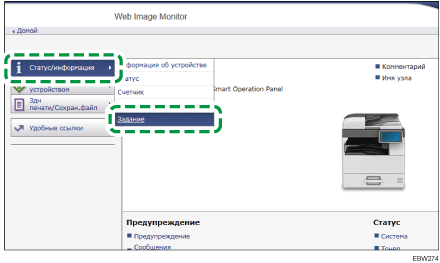
Нажмите [Передача] в разделе [История факсов].
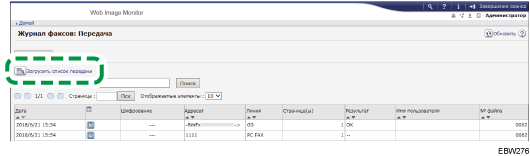
Проверьте журнал передачи.
Нажмите [Подроб.] для просмотра результатов.
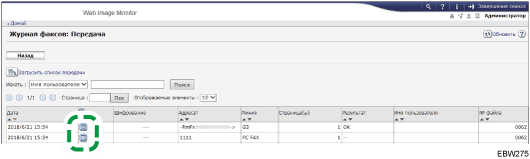
Для сохранения журнала в виде списка в файле формата CSV нажмите [Загрузить список передачи].
 Нажмите [Выйти] и закройте браузер.