
Передача принятого по факсу документа на адрес электронной почты или в папку
Принятые факсы можно не только распечатать на аппарате, но и передать на адрес электронной почты или в общую папку на компьютере пользователя (функция переадресации). Эта возможность обеспечивает удобство в тех случаях, когда пользователю требуется проверить содержимое принятых факсов, находясь за пределами офиса, или распорядиться принятыми факсами на своем компьютере.
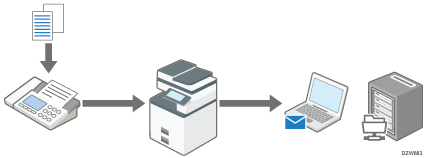

Для передачи принятого факса одному или более адресатам задайте группу адресатов.
Передача принятых факсов на адрес электронной почты
Зарегистрируйте адрес электронной почты для доставки принимаемых файлов в адресной книге и установите этот адрес в качестве конечного получателя в меню [Переадресация] вкладки [Функции факса].
 Нажмите [Адресная книга] на начальном экране.

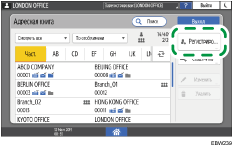
 Нажмите [Регистр.] на экране адресной книги.
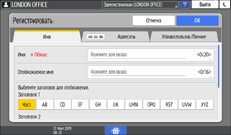
 Введите данные адресата в полях ввода, находящихся во вкладке [Имя], и выберите заголовок для классификации адресата.
 Выберите вкладку [Адресаты] и нажмите [Адрес эл.почты].
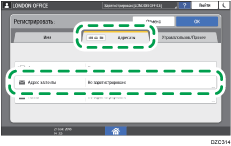
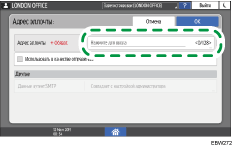
 Введите адрес электронной почты для доставки факса в поле Адрес эл.почты.
 По окончании настройки параметров нажмите [Начальный экран] (
 ).
).
Регистрация адресата переадресации завершена. Переходите к настройке переадресации и задайте конечного получателя.
 На начальном экране нажмите кнопку [Настройки].

 Нажмите [Функции аппарата] на экране настроек.
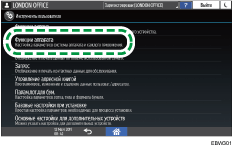
 Нажмите [Функции факса]
 [Уст. прием.][Параметры файла приема] для вывода на экран окна настройки, а затем нажмите [Переадресация].
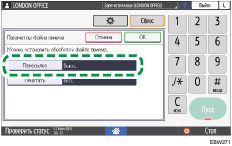
 Нажмите [Вкл.], а затем — [Эл. Почта].
 Задайте конечного получателя и нажмите [ОК].
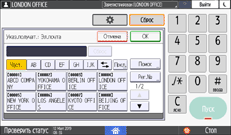
 Если перенаправляемый факс не предполагается распечатывать на аппарате, нажимайте [ОК] до тех пор, пока не откроется экран "Параметры файла приема", а затем выберите [Выкл.] для параметра [Печать].
 Нажмите [OK].
 Указав параметры, нажмите [Начальный экран] ().
Переадресация принятых факсов в папку
Создайте на своем компьютере общую папку, пропишите путь к ней в адресной книге аппарата, а затем включите функцию переадресации.
Создание общей папки для сохранения перенаправляемых факсов
Создайте на своем компьютере общую папку и установите права доступа к этой папке с целью исключения возможности просмотра ее содержимого другими пользователями.
Создайте общую папку в проводнике Windows.
В результате создается папка с условным именем "shared_doc".
Правой кнопкой мыши нажмите на созданную папку и выберите [Свойства].
Во вкладке [Общий доступ] (Sharing) нажмите [Расширенная настройка общего доступа...] (Advanced Sharing).
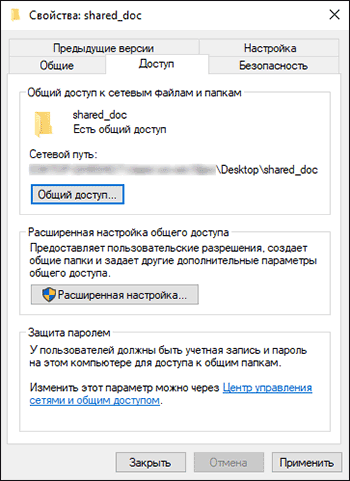
Установите флажок [Общий доступ к папке] и выберите [Права].
По завершении процедуры удалите "всех" (неопределенный пользователь) и добавьте пользователя, которому разрешен доступ к папке.
Выберите [Все] в [Группы или пользователи] и нажмите [Удалить].
Нажмите [Add] ([Добавить]) [Advanced] ([Дополнительно]) [Object Types] ([Типы объектов]).
Выберите [Пользователи] и нажмите [OK].
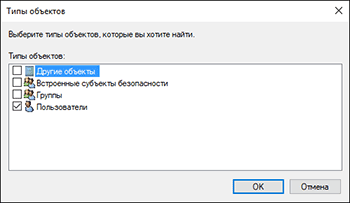
Нажмите [Locations] ([Расположение]), выберите доменное имя или рабочую группу, к которой относится пользователь, а затем нажмите [OK].
Нажмите [Find Now] ([Найти сейчас]).
Из результатов поиска выберите добавляемое регистрационное имя пользователя компьютера и нажмите [OK].
Нажмите [OK].
Выберите добавленного пользователя, а затем установите флажок [Разрешить] в [Права].
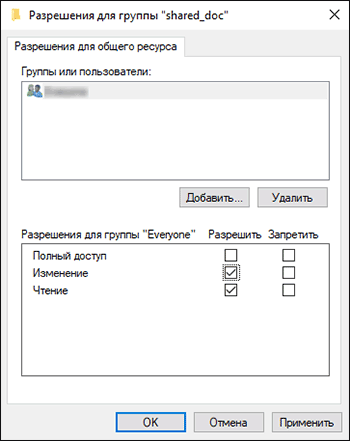
Права доступа к папке успешно установлены. Нажмите [OK], чтобы закрыть все окна, и продолжайте работать с аппаратом.
Регистрация пути к общей папке в адресной книге
Зарегистрируйте папку "shared_doc", созданную в качестве адресата, и убедитесь в наличии доступа к этой папке.
Нажмите [Адресная книга] на начальном экране.
Нажмите [Регистр.] на экране адресной книги.
Введите информацию об адресате в поля ввода, отображенные на вкладке [Имя], и выберите заголовок для классификации адресата.
Выберите вкладку [Адресаты] и нажмите [Папка].
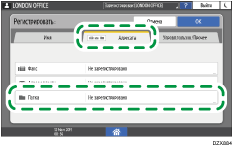
Задайте сетевой путь к папке переадресации в поле "Путь".
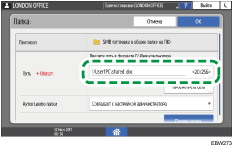
Ввод имени пути вручную
Если имя компьютера — "User1PC", а имя общей папки — "shared_doc", введите:
\\User1PC\shared_doc
Выбор папки из списка
Введите IP-адрес компьютера, с которого будет выполняться поиск общей папки, и нажмите [Просмотреть сеть], чтобы выбрать папку адресата для перенаправления документов.
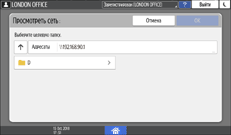
В блоке "Аутент.инфо папки" выберите [Указать др.аутент.инфо], а затем введите имя и пароль пользователя компьютера, на котором находится папка для переадресации документов.
Нажмите [Пров.соед.].
Если соединение не установлено, прочтите отобразившееся сообщение.
Если при использовании функции факса отображается сообщение
После успешного окончания проверки соединения выполняется регистрация папки. Назначьте зарегистрированную папку в качестве конечного получателя в меню [Переадресация] вкладки [Функции факса].
На начальном экране нажмите кнопку [Настройки].
Нажмите [Функции аппарата] на экране настроек.
Нажмите [Функции факса][Уст. прием.][Параметры файла приема] для вывода на экран окна настройки, а затем нажмите [Переадресация].
Нажмите [Вкл.], а затем — [Папка]
Задайте конечного получателя и нажмите [ОК].
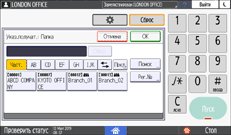
Если перенаправляемый факс не предполагается распечатывать на аппарате, нажимайте [ОК] до тех пор, пока не откроется экран "Параметры файла приема", а затем выберите [Выкл.] для параметра [Печать].
Нажмите [OK].
 Для включения имени и номера факса отправителя в имя перенаправляемого файла задайте параметры в меню [Нач. настройки][Настройка параметров].
Нажмите переключатель номер [37], а затем — бит номер [4], чтобы изменить текущее значение на "1".
Чтобы предотвратить появление искаженных символов в имени файла или потерю данных, нажмите переключатель номер [37], а затем — бит номер [5], чтобы изменить текущее значение на "1".
 Нажмите [OK].
 Указав параметры, нажмите [Начальный экран] ().