
Web Image Monitor 사용
Web Image Monitor는 기기 상태와 설정을 컴퓨터에서 확인하기 위한 화면입니다.
기기와 컴퓨터를 네트워크에 연결할 수 있다면 웹 브라우저의 주소창에 기기의 IP 주소를 입력해서 Web Image Monitor에 액세스할 수 있습니다.
Web Image Monitor에 액세스
 웹 브라우저의 주소창에 기기의 IP 주소를 입력합니다.

예: 기기의 IP 주소가 "192.168.1.10"인 경우
SSL이 지정된 경우
https://192.168.1.10/
SSL이 지정되지 않은 경우
http://192.168.1.10/
기기에서 SSL을 지정했는지 알지 못하는 경우 https로 시작하는 주소를 입력합니다. 연결에 실패하면 http로 시작하는 주소를 입력합니다.
IPv4 주소를 입력할 때 각 세그먼트에 "0"을 입력하지 마십시오. "192.168.001.010"을 입력하면 기기에 액세스할 수 없습니다.
 Web Image Monitor의 첫 페이지에서 기기 상태 또는 설정을 확인.
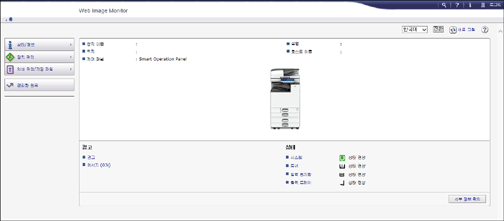
기기 상태와 소모품 잔량이 표시됩니다.
설정을 변경하려면 화면 오른쪽 위에 있는 [Login]을 클릭하고 사용자 이름과 암호를 입력합니다.
권장 웹 브라우저
Windows | OS X/macOS |
|---|---|
Internet Explorer 11 이상 | Safari 3.0 이상 |
Firefox 52 이상 | Firefox 52 이상 |
Google Chrome 버전 50 이상 | Google Chrome 버전 50 이상 |
Microsoft Edge 20 이상 | - |
인터넷 익스플로러에서는 화면 읽기 소프트웨어 JAWS 7.0을 사용할 수 있습니다.

DNS 서버 또는 WINS 서버를 사용하는 경우 IP 주소 대신에 호스트 이름을 사용해 서버에 연결할 수 있습니다.
화면이 뒤틀리거나 작업이 불안정하면 컴퓨터에서 "JavaScript" 또는 "쿠키 사용" 옵션이 "활성"으로 지정되었는지 확인합니다.
IPv6 환경의 Windows Server 2008 이상에서 호스트 이름을 사용할 때는 외부 DNS 서버에서 호스트 이름을 확인합니다. 호스트 파일을 사용할 수 없습니다.
Web Image Monitor에서 설정을 지정하는 경우, 제어 패널에서 기기에 로그인하지 마십시오. 설정값이 반영되지 않을 수 있습니다.
Web Image Monitor에서 할 수 있는 것
Web Image Monitor에 표시되는 항목과 설정은 기기에 로그인했는지에 따라 다릅니다.
로그인하지 않은 경우
기기 상태, 설정, 작업 상태가 표시됩니다. 기기 설정을 살펴볼 수 있지만 변경할 수는 없습니다.
(사용자로) 로그인한 경우
주소록에 등록된 사용자로 로그인합니다. 사용자가 실행했던 작업을 수행할 수 있고 기기의 설정 일부를 변경할 수 있습니다.
(관리자로) 로그인한 경우
관리자는 기기의 모든 설정을 변경할 수 있습니다.
기능 | 로그인하지 않음 | 사용자 | 관리자 |
|---|---|---|---|
기기 상태 |
|
|
|
기기 설정 |
|
|
|
기기 설정 변경 | - |
|
|
작업 목록 |
|
|
|
작업 기록 |
|
|
|
주소록에 액세스 | - |
|
|
문서 서버에서 파일 작업 | - |
|
|
네트워크 설정 | - |
|
|
네트워크 설정 변경 | - |
|
|
인쇄 취소 | - | - |
|
보안 설정 | - | - |
|
 : Available -: 사용 불가
*1 관리자 설정에 따라 결정됨
Web Image Monitor 화면
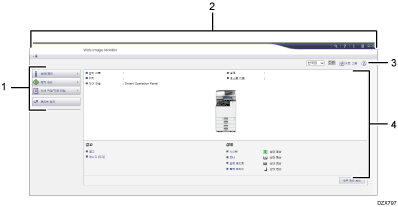
메뉴
아래에 설명한 메뉴 항목이 표시됩니다.
상태/정보: 기기 상태, 옵션 구성, 카운터, 작업 상태를 표시합니다.
장치 관리: 기기 설정과 주소록을 관리합니다.
인쇄 작업/저장 파일: 프린터 드라이버 또는 문서 서버에 저장된 파일에 대해 작업합니다.
편리한 링크: 즐겨찾기 URL에 대한 링크를 표시합니다.
제목줄
로그인 화면을 연결하는 아이콘이 화면 오른쪽 위에 나옵니다. 도움말, 버전 정보, 키워드 검색 버튼도 표시됩니다.
새로 고침/도움말
 (새로 고침): 작업 영역에서 정보를 업데이트합니다.
 (도움말): 도움말 파일의 내용을 살펴보거나 다운로드합니다.
메인 영역
기기 상태와 설정이 표시됩니다.
Web Image Monitor 도움말 지정
Web Image Monitor에는 설정 항목의 기능에 대해 설명하는 도움말이 있습니다. 도움말을 처음 사용할 때 온라인 도움말을 읽을 것인지 또는 도움말 파일을 다운로드할 것인지 선택할 수 있습니다.
지금 온라인 도움말 보기
인터넷에서 최신 Web Image Monitor 도움말을 살펴볼 수 있습니다.
도움말 파일 다운로드
Web Image Monitor 도움말을 컴퓨터로 다운로드해 살펴볼 수 있습니다. 다운로드한 도움말 파일을 웹 서버에 저장하고 도움말 버튼( )으로 지정하면 인터넷에 연결하지 않고 도움말을 살펴볼 수 있습니다.
다운로드한 도움말 파일을 도움말 버튼()으로 지정하려면 아래와 같은 절차에 따라 도움말 파일에 대한 경로를 지정합니다.
Web Image Monitor에 관리자로 로그인합니다.
화면 위 오른쪽에 있는 도움말 버튼()을 클릭합니다.
 운영 체제와 표시 언어를 선택한 후 [다운로드]를 클릭합니다.
 다운로드한 압축 파일을 풀고 웹 서버에 저장합니다.
 Web Image Monitor의 "장치 관리" 메뉴에서 [구성]을 클릭합니다.
 "웹 페이지" 범주에서 [웹 페이지]를 클릭합니다.
 "도움말 URL 대상 설정"의 "URL"에서 웹 서버에 저장된 도움말 파일에 대한 경로를 입력합니다.
예를 들어 도움말 파일의 URL이 "http://a.b.c.d/HELP/JA/index.html"이라면 "http://a.b.c.d/HELP/"를 입력합니다.
 [확인]를 클릭합니다.
 절차를 완료한 후 로그아웃하고 Web Image Monitor를 종료합니다.