
스캐너 화면 사용 방법
스캐너 화면에서 다섯 가지 종류의 기능 및 설정이 있습니다.
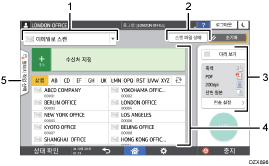
수신처 유형 선택
[이메일로 스캔]과 [폴더로 스캔] 사이에서 전환할 수 있습니다. 수신처 유형을 전환하면 수동 입력을 위해 주소록과 수신처 입력 화면에 표시되는 항목도 바뀝니다.
스캔 파일 상태
보낸 문서의 송신 기록을 찾아보고 대기열에 대기 중인 문서 전송을 취소할 수 있습니다. 보안 설정에 따라 송신 파일 상태가 표시되지 않을 수 있습니다.
송신 설정
스캔할 문서의 유형과 스캔한 데이터의 목적에 따라 스캔 설정을 지정하고 데이터를 보내기 전에 미리 보기를 표시할 수 있습니다.
수신처 지정
원터치 조작을 통해 주소록에 등록된 수신처를 선택할 수 있습니다. 수동으로 입력하거나 기록에서 선택하는 것처럼 여러 가지 다른 방법을 사용해 수신처를 지정하려면
 을 누릅니다. 또한 주소록에 새 수신처를 등록할 수 있습니다.
원터치 작업 설정
기기의 기본 설정 또는 작업 기록을 살펴볼 수 있습니다. 사용자 인증을 설명하면 각각의 인증된 사용자에 대한 작업 기록이 표시됩니다. 작업 기록을 선택하면 설정이 현재 스캐너 화면에 적용됩니다. 이 기능은 같은 설정을 반복해서 사용할 때 편리합니다.
[전송 설정] 화면 사용자 지정
[전송 설정] 화면에서 키를 길게 눌러 키 레이아웃을 사용자 지정합니다.
관리자가 사용자 인증과 사용자의 사용자 지정 설정을 활성화했다면 화면을 각각의 사용자에 대해 사용자 지정할 수 있습니다.
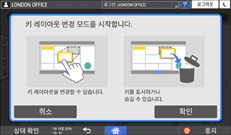
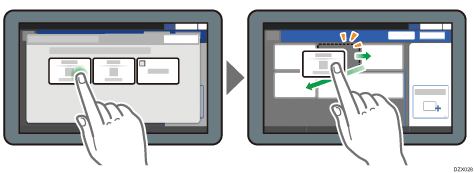
키 레이아웃 모드 변경을 위한 전환
아래 화면에서 키를 길게 누르고 [확인]을 눌러 키 정렬 모드로 전환하고 키 레이아웃 변경을 활성화합니다.
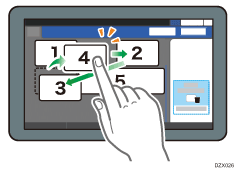
키 레이아웃 변경
레이아웃을 변경할 키를 길게 누르고 새 위치로 끌어놓은 후 [확인]을 누릅니다.
키 숨기기
숨길 키를 길게 누르고 [키 숨기기](휴지통 아이콘)로 끌어놓은 후 [확인]을 누릅니다.
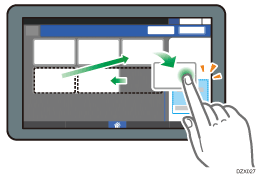
숨겨진 키 표시
숨긴 키를 표시하려면 "숨긴 키 목록"을 누릅니다. 표시할 키를 길게 누르고 표시할 위치로 끌어놓은 후 [확인]을 누릅니다.
키의 최초 배치 확인
스캐너 화면에서 메뉴( )
)  [키 레이아웃 변경][공장 설정된 키 레이아웃 확인]을 누릅니다. 확인한 후 [뒷면]을 누릅니다.
키 레이아웃을 기본값으로 재설정
스캐너 화면에서 메뉴() [키 레이아웃 변경][레이아웃 재설정][복원]을 누릅니다.