
팩스 송신 결과 보기
팩스 송신 결과를 팩스 화면에서, 여러 가지 보고서에서 또는 컴퓨터 화면에서 확인할 수 있습니다.
송신 결과 또는 설정에 따라 다음과 같은 보고서가 인쇄됩니다.
통신 결과 보고서: 메모리 송신 결과가 인쇄됩니다.
즉시 송신 결과 보고서: 즉시 송신 결과가 인쇄됩니다.
통신 실패 보고서: 이 보고서는 메모리 송신에서 지정된 모든 수신처로 팩스를 보내지 못했을 때 인쇄됩니다.
오류 보고서: 이 보고서는 즉시 송신에서 팩스 송신이 실패했을 때 인쇄됩니다.
메모리 저장 보고서: 이 보고서는 스캔한 문서가 메모리에 저장되지 못했을 때 인쇄됩니다.

팩스 송신 결과도 보고서에서 확인할 수 있습니다.
사용자 가이드(전체 버전) 영문
이메일로 송신 결과를 받아보려면 팩스를 보낼 때 [결과 알림]을 지정합니다.
사용자 가이드(전체 버전) 영문
팩스 화면에서 정보 확인
정보를 살펴보려면 팩스 화면에서 [작업 상태] [송신 파일 상태]를 누릅니다.
 홈 화면에서 [팩스]를 누릅니다.

 팩스 화면에서 [작업 상태]를 누릅니다.
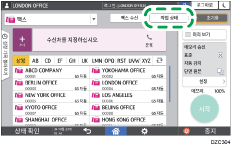
 [송신 결과]를 누르고 표시할 송신 결과를 선택합니다.
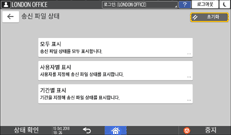
모두 표시
모든 수신 결과를 표시합니다. 송신 결과와 수신 결과를 총 1,000개까지 표시할 수 있습니다.
사용자별 표시
지정한 사용자별로 수행된 송신 결과를 표시하려면 이것을 누릅니다. 결과를 표시할 사용자를 선택하고 [홈 화면]을 누릅니다.
기간별 표시
지정한 기간에 수행된 송신 결과를 표시하려면 이것을 누릅니다. 시작과 종료 날짜를 입력해서 또는 화면에 표시된 달력에서 선택해서 기간을 지정한 후 [홈 화면]을 누릅니다.
 송신 결과를 확인한 후 [종료]를 누릅니다.
컴퓨터에서 팩스를 보내면 기기에 대한 송신 결과로 "--LAN-Fax -->" 메시지가 표시됩니다. 수신처에 대한 송신 결과의 경우 동일한 문서 번호의 송신 결과를 참조하십시오.
보안 설정에 따라 수신처가 "*"로 표시될 수 있습니다.
암호화되고 배포 또는 전달된 이메일에 대한 필드에서 암호화 아이콘(
 )이 표시됩니다.
송신 결과를 표시하는 동안 완료된 송신 결과를 표시하려면 송신 결과 화면을 닫았다 다시 엽니다.
LAN-Fax에서 전송되는 문서, 대기 중인 문서 또는 상태가 "전송 중"인 문서는 확인하거나 변경할 수 없습니다.
통신 결과 보고서에서 결과 확인
공장 기본 설정에서는 기기가 보고서를 자동으로 인쇄하지 않도록 구성되어 있습니다. 메모리 송신으로 문서를 보낼 때마다 보고서를 인쇄하려면 자동 인쇄를 지정합니다. 여러 개의 수신처를 지정했다면 모든 수신처에 대한 팩스 송신이 완료된 후 보고서가 인쇄됩니다.
다음과 같은 설정 항목에서 자동 인쇄를 켤 수 있습니다.
화면 유형 설정: 표준
[팩스 기능]
[기타][보고서 출력 설정][보고서 자동 인쇄 설정][통신 결과 보고서]에 대해 [인쇄]를 선택"기타(팩스 설정)", 사용자 가이드(전체 버전) 영문
화면 유형 설정: 클래식
[팩스 기능]
[상세 초기 설정][매개변수 설정][매개변수 설정] 스위치 번호 [03]에서 비트 번호 [0]을 선택하고 현재 값을 "1"로 변경사용자 가이드(전체 버전) 영문
즉시 송신 결과 보고서에서 결과 확인
공장 기본 설정에서는 기기가 보고서를 자동으로 인쇄하지 않도록 구성되어 있습니다. 즉시 송신으로 문서를 보낼 때마다 인쇄하려면 자동 인쇄를 지정합니다.
다음과 같은 설정 항목에서 자동 인쇄를 켤 수 있습니다.
화면 유형 설정: 표준
[팩스 기능]
[기타][보고서 출력 설정][보고서 자동 인쇄 설정][즉시 송신 결과 보고서]에 대해 [인쇄]를 선택"기타(팩스 설정)", 사용자 가이드(전체 버전) 영문
화면 유형 설정: 클래식
[팩스 기능]
[상세 초기 설정][매개변수 설정][매개변수 설정] 스위치 번호 [03]에서 비트 번호 [5]를 선택하고 현재 값을 "1"로 변경사용자 가이드(전체 버전) 영문
통신 실패 보고서에서 결과 확인
팩스가 자동 인쇄(공장 기본 설정)로 설정되지 않았을 때 메모리 송신에 의해 모든 지정된 수신처로 팩스가 전송되지 못하면 이 보고서가 인쇄됩니다.
오류 보고서에서 결과 확인
즉시 송신 결과 보고서가 자동 인쇄(공장 기본 인쇄)로 설정되지 않았을 때 즉시 송신에 의해 팩스가 전송되지 못하면 이 보고서가 인쇄됩니다.
메모리 저장 보고서 보기
메모리 송신에 의해 전송되는 문서가 메모리에 저장되지 못하면 메모리 저장 보고서가 인쇄됩니다. 사용자가 원한다면 보고서를 기록으로 인쇄하고, 문서가 올바로 저장되었더라도 인쇄합니다.
다음과 같은 설정 항목에서 문서가 메모리에 저장할 때마다 메모리 저장 보고서를 인쇄하도록 구성할 수 있습니다.
화면 유형 설정: 표준
[팩스 기능]
[기타][보고서 출력 설정][보고서 자동 인쇄 설정][메모리 저장 보고서]에 대해 [인쇄]를 선택"기타(팩스 설정)", 사용자 가이드(전체 버전) 영문
화면 유형 설정: 클래식
[팩스 기능]
[상세 초기 설정][매개변수 설정][매개변수 설정] 스위치 번호 [03]에서 비트 번호 [2]를 선택하고 현재 값을 "1"로 변경사용자 가이드(전체 버전) 영문
병렬 메모리 송신을 사용하고 있다면 인쇄되지 않습니다.
이메일로 확인
발신자에게 또는 팩스를 보낼 때 지정한 이메일 주소로 이메일을 보내서 팩스 송신 결과를 컴퓨터에서 확인할 수 있습니다. 팩스로 전송된 원본의 이미지와 함께 수신처, 날짜와 시간, 송신 결과가 이메일에 들어갑니다.
홈 화면에서 [팩스]를 누릅니다.
자동 문서 공급 장치(ADF) 또는 노출 유리에 원본을 올려 놓습니다.
사용자 가이드(전체 버전) 영문
발신자에게 알림 이메일을 보내려면 [설정][발신자]를 누른 후 발신자를 지정합니다.
로그인 사용자가 기기를 사용하고 있다면 로그인 사용자가 발신자가 됩니다.
주소를 등록할 때 [발신자로 사용] 확인란에서 선택한 이메일 주소가 발신자 이메일 주소로 사용됩니다.
사용자 가이드(전체 버전) 영문
[결과 알림] 확인란을 선택합니다.
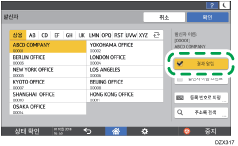
 발신자 이외의 수신처로 알림 이메일을 보내려면 [설정] 화면에서 [결과 알림]을 누른 후 이메일 수신처를 지정합니다.
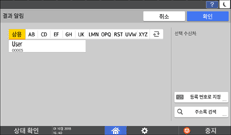
 스캔 설정을 구성합니다.
사용자 가이드(전체 버전) 영문
 전송 설정을 구성한 후 팩스 화면에서 수신처를 지정하고 팩스를 보냅니다.
사용자 가이드(전체 버전) 영문
"IP-팩스 보내기 기본 절차" 및 IP-팩스 보내기 기본 절차, 사용자 가이드(전체 버전) 영문
Web Image Monitor에서 정보 확인
Web Image Monitor에서 최대 1,000개의 최근 송신 및 수신 결과 기록을 살펴볼 수 있습니다.
Web Image Monitor에 관리자로 로그인합니다.
사용자 가이드(전체 버전) 영문
"상태/정보" 메뉴에서 [작업]을 클릭합니다.
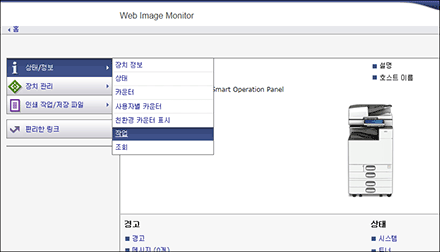
[팩스]에서 [송신]을 클릭합니다.
송신 기록을 확인합니다.
자세한 내용을 보려면 [세부 정보]를 클릭합니다.
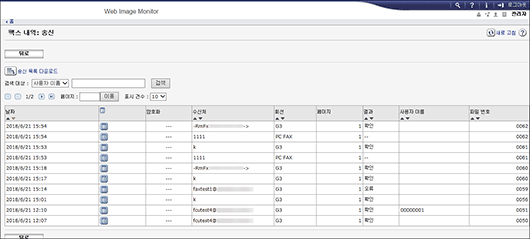
기록을 목록으로 CSV 형식의 파일에 저장하려면 [송신 목록 다운로드]를 클릭합니다.

[로그아웃]을 클릭한 후 웹 브라우저를 닫습니다.