
확대 또는 축소 복사
복사할 때 다음과 같은 방법으로 원본을 확대 또는 축소할 수 있습니다.
지정된 축소 비율 또는 지정된 크기로 확대 또는 축소(줌/축소/확대/크기 배율)
용지 크기에 따라 확대 또는 축소(자동 축소/확대)
약간 축소(여백 생성)
복사 비율 또는 크기 지정
 홈 화면에서 [복사본]을 누릅니다.

 원본을 놓습니다.
사용자 가이드(전체 버전) 영문
아래 표에 나온 것처럼 노출 유리와 자동 문서 공급 장치(ADF)의 축소/확대 기준점은 서로 다릅니다.
설정 위치 | 기준점 | 확대 | 축소 |
|---|---|---|---|
노출 유리 | 왼쪽 위를 기준으로 확대 또는 축소됩니다. 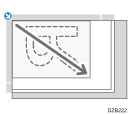 |  |  |
자동 문서 공급 장치(ADF) | 왼쪽 아래를 기준으로 확대 또는 축소됩니다. 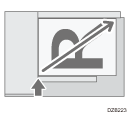 |
원패스 양면 스캐닝 ADF에 양면 원본을 올려놓으면 원본의 오른쪽 상단이 뒷면의 확대/축소에 대한 기준점이 됩니다. 같은 지점에서 확대 또는 축소하려면 원본을 노출 유리에 올려놓고 양면 인쇄를 진행합니다.
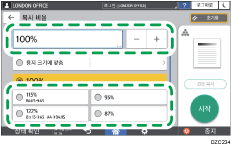
 [복사 비율]을 누르고 복사 비율 또는 크기를 선택합니다.

표시된 설정 이외의 복사 비율 또는 크기를 지정하려면 [기타]를 누른 후 다음과 같은 절차를 수행합니다.
복사 비율 지정(줌/축소/확대)
값을 입력하거나 복사 비율을 선택합니다.
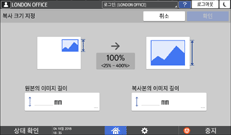
크기 지정(크기 배율)
[복사 크기 지정]을 누르고 원본과 복사된 이미지의 길이를 입력합니다.
 [시작]을 누릅니다.

[복사 비율]을 눌렀을 때 복사 화면에 표시되는 복사 비율의 옵션을 변경할 수 있습니다. 또한 복사 화면에서 [복사 비율]
 [기타]를 눌렀을 때 표시되는 확대 및 축소 비율을 변경할 수 있습니다.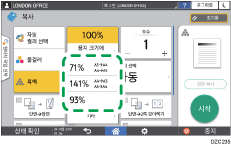
화면 유형 설정: 표준
"축소/확대", 사용자 가이드(전체 버전) 영문
화면 유형 설정: 클래식
사용자 가이드(전체 버전) 영문
용지 크기에 따른 확대 또는 축소
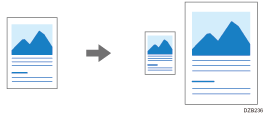
원본이 지정된 용지 크기에 맞게 확대 또는 축소됩니다(용지 크기에 맞춰).
자동으로 감지할 수 있는 용지 크기가 아래 표에 나와 있습니다. 크기가 표에 나와 있지 않은 문서를 복사하려면 복사 화면에서 [원본 크기]를 지정합니다.
원본 크기 | A3 | B4 JIS | A4 | B5 JIS | A5 | B6 JIS | 11 × 17 | 81/2 × 11 | 81/2 × 13 |
|---|---|---|---|---|---|---|---|---|---|
노출 유리 |
|
|
|
|
| - | - | - | - |
ADF |
|
|
|
|
|
|
|
|
|

*1 Portrait orientation( )에만 해당
홈 화면에서 [복사본]을 누릅니다.
원본을 놓습니다.
사용자 가이드(전체 버전) 영문
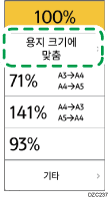
복사 화면에서 [복사 비율] 및 [용지 크기에 맞춤]을 누릅니다.
사용할 용지가 적재된 용지함을 선택합니다.
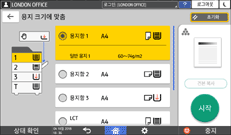
원본의 방향과 용지함에 있는 용지의 방향이 맞지 않으면 기기가 자동으로 복사된 이미지를 회전합니다. 예를 들어 A3 (11 × 17) 크기의 원본을 A4 (81/2 × 11) 크기로 축소하려면 A4 (81/2 × 11) 또는 A4 (81/2 × 11)를 선택할 수 있습니다.
 [시작]을 누릅니다.
여백을 늘리기 위해 약간 축소
원본 크기를 93%로 축소해서 용지의 가운데에 인쇄합니다. 이 설정은 전체 크기로 복사하면 약간 잘리는 가장자리가 없는 같은 크기의 용지에 원본을 복사하고자 할 때 또는 여백을 늘리고자 할 때 유용합니다.
홈 화면에서 [복사본]을 누릅니다.
원본을 놓습니다.
사용자 가이드(전체 버전) 영문
복사 화면에서 [여백 생성]을 누릅니다.

키를 찾을 수 없는 경우 다음 항목에서 [여백생성]을 등록하십시오.
화면 유형 설정: 표준
[사용자 지정 기능: 복사(표준 모드)] 또는 [사용자 지정 기능: 복사(모두 보기 모드)]
"기타 (복사기 / 문서 서버 설정)", 영문 사용자 가이드(전체 버전)
화면 유형 설정: 클래식
[사용자 지정 기능: 복사(표준 모드)] 또는 [사용자 지정 기능: 복사(모두 보기 모드)]
사용자 가이드(전체 버전) 영문
[시작]을 누릅니다.
[여백 생성]의 복사 비율을 93% 이외의 값으로 변경할 수 있습니다.
화면 유형 설정: 표준
"축소/확대", 사용자 가이드(전체 버전) 영문
화면 유형 설정: 클래식
사용자 가이드(전체 버전) 영문