
문서 서버에서 문서 인쇄
문서 서버에 저장된 문서를 문서가 스캔되었을 때 지정한 것과 동일한 설정, 컬러 모드, 용지 크기, 기타 설정으로 인쇄할 수 있습니다. 또한 인쇄 설정을 변경하거나 인쇄할 페이지를 지정할 수 있습니다.

또한 Web Image Monitor를 사용해 문서 서버에서 문서를 인쇄할 수 있습니다.
사용자 가이드(전체 버전) 영문
스캔할 때 지정한 설정으로 문서 인쇄

한 번에 문서를 두 개 이상 인쇄하는 경우 첫 번째 문서에 대해 지정한 인쇄 설정이 나머지 모든 문서에 적용됩니다.
크기와 해상도의 차이로 인해 선택한 문서 중 일부는 인쇄되지 않을 수 있습니다.
 홈 화면에서 [문서 서버]를 누릅니다.
 문서 서버 화면에서 원하는 폴더를 선택합니다.
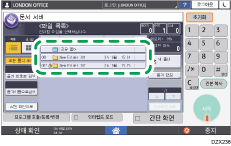
폴더를 검색하려면 [폴더 번호로 검색] 또는 [폴더 이름으로 검색]을 누릅니다.
 인쇄할 문서를 선택합니다.
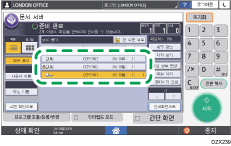
문서를 검색하려면 [사용자 이름] 또는 [파일 이름]을 누릅니다.
문서가 암호로 보호되어 있다면 암호를 입력하고 [확인]을 누릅니다.
둘 이상의 사본을 인쇄하려면 숫자 키를 사용해 수량을 입력합니다.
여러 문서를 한 번에 인쇄하려면 인쇄 순서에 맞게 인쇄할 문서를 선택합니다. 최대 30개의 문서를 선택할 수 있습니다.
문서를 선택한 후 [순서]를 눌러 선택한 문서를 확인하면 인쇄 순서에 따라 목록이 나옵니다.
 [시작]을 누릅니다.
인쇄를 중지하려면 [중지]
 [인쇄 중지]를 누릅니다.
인쇄 중 부수를 변경할 수 있습니다. 이 기능은 인쇄 조건에서 분류 기능을 선택한 경우에만 사용할 수 있습니다. 인쇄 도중에 수량을 변경하려면 [중지]를 누르고 수량을 입력한 후 [인쇄 계속]을 누릅니다. 입력할 수 있는 수량은 [중지]를 누르는 시점에 따라 다릅니다.
문서 인쇄를 위한 인쇄 설정 변경
인쇄 설정을 변경하기 위해 둘 이상의 문서를 선택하면 첫 번째 문서는 인쇄 이후에 변경된 내용을 유지합니다. 두 번째 문서부터 변경된 내용을 유지하지 않고 저장된 설정을 유지합니다.
홈 화면에서 [문서 서버]를 누릅니다.
문서 서버 화면에서 원하는 폴더를 선택합니다.
인쇄할 문서를 선택합니다.
문서가 암호로 보호되어 있다면 암호를 입력하고 [확인]을 누릅니다.
둘 이상의 사본을 인쇄하려면 숫자 키를 사용해 수량을 입력합니다.
[인쇄 화면으로]를 누릅니다.
 인쇄 설정을 변경합니다.
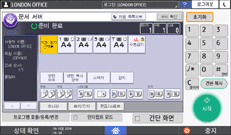
분류/회전 분류를 지정한 경우, [견본 복사]를 눌러 테스트를 위해 부분 인쇄를 해보고 나머지 수량의 인쇄를 진행할 수 있습니다.
문서를 선택하는 화면으로 돌아오려면 [파일 목록으로]를 누릅니다.
 [시작]을 누릅니다.
인쇄할 페이지 지정
홈 화면에서 [문서 서버]를 누릅니다.
문서 서버 화면에서 원하는 폴더를 선택합니다.
인쇄할 문서를 선택하고 [지정한 페이지 인쇄]를 누릅니다.
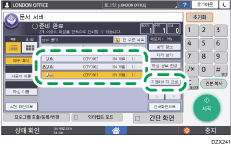
문서가 암호로 보호되어 있다면 암호를 입력하고 [확인]을 누릅니다.
둘 이상의 사본을 인쇄하려면 숫자 키를 사용해 수량을 입력합니다.
인쇄할 페이지를 지정합니다.
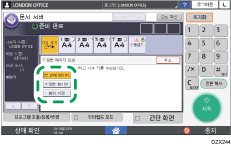
1번째 페이지: 첫 번째 페이지만 인쇄하려면 이것을 선택합니다. 둘 이상의 문서를 선택하면 각 문서의 첫 번째 페이지가 인쇄됩니다.
지정한 페이지: 지정한 페이지를 인쇄하려면 이것을 선택합니다.
범위 지정: 인쇄 시작 페이지를 [시작 번호]에 입력하고 인쇄 종료 페이지를 [종료 번호]에 입력합니다.
[시작]을 누릅니다.