
제어 패널에서 프린터에 저장된 문서 인쇄
기기의 프린터 드라이버에서 저장된 문서를 인쇄하려면 제어 패널의 Quick Print 릴리스에서 인쇄 작업을 수행합니다. 또한 파일 관리자는 불필요한 문서를 삭제하고 잘못된 암호를 입력해 잠긴 문서를 잠금 해제할 수 있습니다.
 홈 화면에서 [Quick Print 릴리스]를 누릅니다.

 빠른 인쇄 릴리스 화면에서 문서를 저장하는 데 사용한 사용자 ID를 선택합니다.
암호로 보호된 잠금 인쇄 문서 또는 저장 인쇄 문서를 저장할 때 암호를 입력합니다. 화면에는 입력한 암호에 해당하는 문서와 암호가 없는 문서가 표시됩니다.
RICOH Always Current Technology v1. 2 이상이 설치된 기기에서 암호를 입력하는 대신 인증을 위해 스마트 기기를 사용할 수도 있습니다.
사용자 가이드(전체 버전) 영문을 참조하십시오.
 인쇄할 문서를 선택합니다.
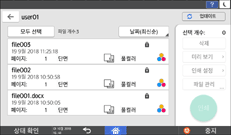
미리 보기: 문서의 첫 번째 페이지가 표시됩니다. 여러 문서를 선택하면 미리 보기를 표시할 수 없습니다. 프린터 드라이버에서 암호화된 문서를 저장하면 미리 보기가 표시되지 않습니다.
인쇄 설정: 선택한 문서의 인쇄 설정을 변경합니다. 다음 저장된 파일은 변경할 수 없습니다: [오류발생작업저장및건너뛰기] 또는 [직접 인쇄 작업 제한]에 의해 자동으로 저장된 파일, 프린터 드라이버로 암호화된 파일, 무단 복사 방지 또는 배경 번호 매기기를 적용한 파일.
사용자 가이드(전체 버전) 영문
파일 관리: 보류 인쇄 작업의 인쇄 시간 또는 문서에 지정된 암호를 변경할 수 있습니다. 여러 문서를 선택하거나 문서를 암화화하고 프린터 드라이버에 저장하면 해당 항목이 활성화되지 않습니다.
사용자 가이드(전체 버전) 영문
 [인쇄]를 누릅니다.