
USB 플래시 메모리 장치 또는 SC 카드에서 직접 인쇄
메모리 저장 장치를 기기의 미디어 슬롯에 연결하고 저장된 파일을 인쇄할 수 있습니다. 외부 데이터를 쉽게 인쇄하려면 이것을 사용합니다.

- SD 카드와 USB 플래시 메모리 장치는 어린이 손에 닿지 않도록 하십시오. 어린이가 SD 카드 또는 USB 플래시 메모리 장치를 삼킨 경우, 즉시 의사와 상의하십시오.

USB 플래시 메모리 장치와 SD 카드는 직접 인쇄용으로 지원됩니다. 하지만, 일부 USB 플레시 메모리 장치와 SD 카드는 사용할 수 없습니다.
기기는 1 GB를 초과하는 문서를 인쇄할 수 없습니다.
총 1 GB 이내에서 최대 100개의 파일을 선택할 수 있습니다.
PDF 파일의 인쇄 작업이 취소되면 프린터 드라이버를 사용하는 동안 Acrobat Reader 같은 PDF 뷰어에서 인쇄를 수행합니다.
인쇄할 수 있는 파일 형식
파일 형식 | 세부 정보 |
|---|---|
JPEG 파일 | Exif 버전 1.0 이상 |
TIFF 파일 | 압축 해제된 TIFF 파일 MH, MR 또는 MMR 방법을 사용해 압축한 TIFF 파일 |
PDF 파일 | PDF 버전 1.7(Acrobat 8.0 호환) 이하*1 |
XPS 파일 | 모든 XPS 파일에 대해 가능함 |
*1 기기는 Crypt Filter 또는 DeviceN의 컬러 스페이스(8개가 넘는 구성 요소), 워터마크 노트, 옵션 컨텐츠(버전 1.6), AcroForm 같은 기능을 지원하지 않습니다.
사용자 지정 크기의 PDF 파일은 인쇄하지 못할 수 있습니다.
메모리 저장 장치 또는 스캔 응용 프로그램에서 인쇄
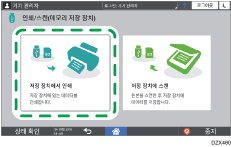
 홈 화면에서 [인쇄/스캔(메모리 저장 장치)]을(를) 누릅니다.

 인쇄/스캔(메모리 저장 장치) 화면에서 [저장 장치에서 인쇄]를 누릅니다.
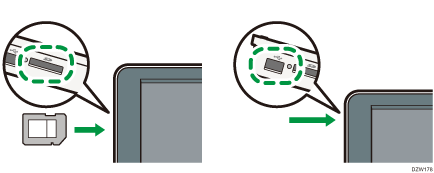
 메모리 저장 장치를 제어 패널 측면의 미디어 슬롯에 삽입합니다.
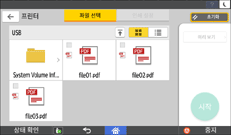
 [USB] 또는 [SD 카드]를 누릅니다.
 인쇄할 파일을 선택합니다.
외부 미디어의 파일은 아이콘 또는 축소판 이미지로 표시됩니다.
 [인쇄 설정]을 눌러 필요에 따라 양면 인쇄 또는 피니싱에 대한 설정을 지정합니다.
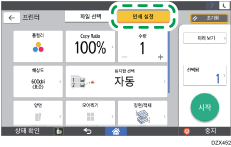
풀컬러: 컬러로 인쇄할 것인지 선택합니다. 흑백으로 인쇄되어야 할 문서가 컬러로 인쇄될 수도 있습니다. 문서를 완전 흑백으로 인쇄하려면 [흑백]을 선택합니다.
복사 비율: 원본 크기로 인쇄할 것인지 또는 용지 크기에 맞게 축소 또는 확대할 것인지 선택합니다.
부수: 인쇄 수량을 입력합니다.
해상도: 인쇄할 이미지의 해상도를 선택합니다.
용지함 선택: 용지함을 선택합니다.
양면: 인쇄 용지의 펼침 방향을 선택합니다.
모아찍기: 여러 페이지를 한 장에 합칠 것인지 선택합니다.
정렬/적재: 페이지 순서대로 한 부씩 또는 페이지별로 한 번에 인쇄할지 선택합니다.
소책자: 잡지 제본의 펼침 방향을 선택합니다. 파일을 PDF/XPS 형식으로 인쇄할 때만 잡지 제본 설정을 지정할 수 있습니다.
스테이플: 스테이플 위치를 선택합니다.
펀치: 펀치 위치를 선택합니다.
접지: 접기 유형 또는 인쇄면을 선택합니다.
 [시작]을 눌러 인쇄를 시작합니다.