
주소록에 팩스 번호 등록
자주 팩스를 보내는 수신처와 송신 조건을 주소록에 등록해서 팩스를 쉽게 보낼 수 있습니다.
팩스 번호와 송신 조건 등록하기
 홈 화면에서 [주소록]을 누릅니다.

 주소록 화면에서 [등록]을 누릅니다.
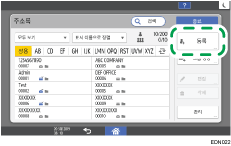
화면에 표시되는 항목은 기기에 구현된 RICOH Always Current Technology의 버전에 따라 다릅니다.
 [이름] 탭에서 수신처 정보를 입력한 후 직함을 선택해 분류합니다.
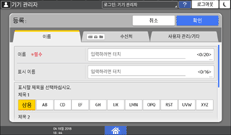
 [수신처] 탭
  [팩스]를 누릅니다.
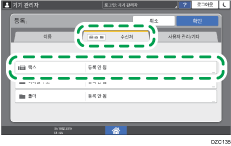
 팩스 수신처와 송신 조건을 지정합니다.
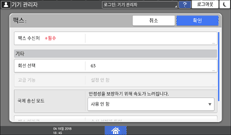
Select Line: 사용할 전화선을 선택합니다.
국제 송신 모드: 해외로 보낼 때 발생하는 오류를 줄일 것인지 지정합니다.
팩스 머리글: 수신처 수신지에 인쇄되는 발신자 이름을 선택합니다. 팩스 머리글을 미리 등록합니다.
사용자 가이드(전체 버전) 영문
레이블 삽입: 수신처 수신지에 인쇄되는 이름(직함 + 이름)과 고정 문구를 지정합니다.
사용자 가이드(전체 버전) 영문
 [사용자 관리/기타] 탭을 선택한 후 요구되는 설정을 지정합니다.
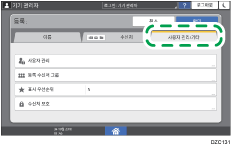
사용자 관리: 로그인하고 기기를 사용하기 위해서 인증 정보를 입력합니다.
등록 수신처 그룹: 필요에 따라 이 수신처의 소속 그룹을 선택합니다. 그룹을 미리 등록합니다.
사용자 가이드(전체 버전) 영문
표시 우선순위: 수신처가 우선 순위에 따라 분류되면 더 높은 우순 순위의 수신처가 더 낮은 우선 순위의 수신처보다 먼저 표시됩니다. 우선 순위가 같은 수신처는 등록 순서에 따라 표시됩니다.
수신처 보호: 수신처를 선택하기 위해 보호 코드를 입력하도록 만들려면 이 확인란을 선택합니다.
사용자 가이드(전체 버전) 영문
 [확인]을 누릅니다.
 절차를 완료한 후 [홈](
 )을 누릅니다.
팩스 번호 같은 등록된 데이터 변경/삭제
개인 수신함에 사용되는 수신처를 삭제하면 파일 송신이 실패합니다. 삭제하기 전에 개인 수신함에서 수신처를 제외시킵니다.
홈 화면에서 [주소록]을 누릅니다.
주소록 화면에서 변경 또는 삭제할 수신처를 선택합니다.

화면에 표시되는 항목은 기기에 구현된 RICOH Always Current Technology의 버전에 따라 다릅니다.
여러 개의 수신처를 한 번에 삭제할 수 있습니다.
수신처 정보를 변경하거나 삭제하려면 [편집] 또는 [삭제]를 누릅니다.
변경 또는 삭제가 완료되면 [홈]()을 누릅니다.