
봉투에 인쇄
수동급지 트레이 또는 용지함에 봉투를 적재합니다.
기기에 봉투를 적재하고 제어 패널에서 용지함 용지 설정을 변경합니다.
수동급지 트레이에 적재된 봉투에 인쇄(화면 유형 설정: 표준)
 수동급지 트레이에 봉투를 적재합니다.
봉투의 유형 및 방향 | 수동급지 트레이 |
|---|---|
측면 개봉 봉투  | 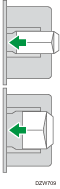 봉투 덮개: 열림 봉투 하단: 왼쪽 인쇄면: 아래쪽 |
측면 개봉 봉투  | 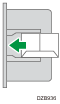 봉투 덮개: 닫힘 봉투 하단: 뒤쪽 인쇄면: 아래쪽 |


 홈 화면에서 [설정]을 누릅니다.

 설정 화면에서 [용지함/용지 설정]을 누릅니다.
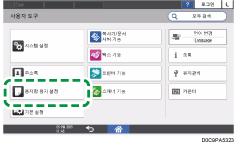
 [용지 크기/용지 유형]을 누릅니다.
 [수동급지 트레이]
 [용지 크기]를 누른 후 봉투 크기를 선택합니다.
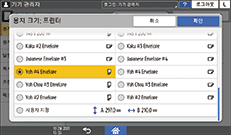
적재된 봉투의 크기가 목록에 없으면 [사용자 지정]을 선택한 후 값을 입력합니다.
 [확인]을 누릅니다.
 [용지 종류/두께]를 누른 후 "용지 종류"에서 [봉투]를 선택합니다.
또한 "용지 두께"에서 적재된 봉투의 두께를 선택합니다.
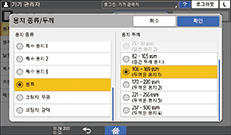
 [확인]을 두 번 누릅니다.
 구성을 완료한 후 [홈](
 )을 누릅니다.
 컴퓨터에서 인쇄할 문서를 열고 응용 프로그램의 인쇄 메뉴에서 프린터 드라이버 설정 화면을 표시합니다.
 용지 크기와 용지 유형을 지정합니다.
Windows
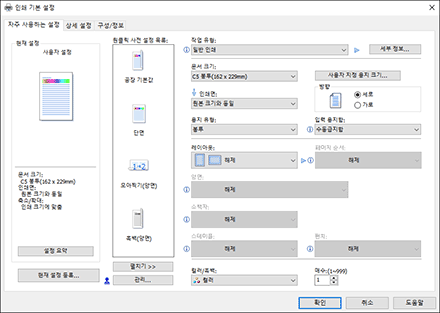
문서 크기: 봉투 크기를 선택합니다. 봉투 크기가 옵션 목록에 없으면 [사용자 지정 용지 크기...]에서 값을 입력합니다.
용지 유형: [봉투]
문서 크기의 옵션으로 자주 사용하는 사용자 지정 용지 크기를 지정합니다.
사용자 가이드(전체 버전) 영문
OS X/macOS
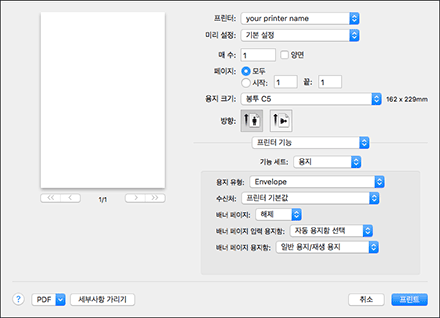
Paper Size: 봉투 크기를 선택합니다. 봉투 크기가 옵션 목록에 없으면 [Manage Custom Size]를 선택한 후 값을 입력합니다.
Paper Type: [봉투]
 인쇄를 실행합니다.
용지함에 적재된 봉투에 인쇄(화면 유형 설정: 표준)
용지함에 봉투를 적재합니다.
봉투의 유형 및 방향 | 용지함 2-4 |
|---|---|
측면 개봉 봉투 | 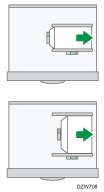 봉투 덮개: 열림 봉투 하단: 오른쪽 인쇄면: 위쪽 |
측면 개봉 봉투 | 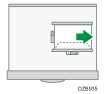 봉투 덮개: 닫힘 봉투 하단: 뒤쪽 인쇄면: 위쪽 |
홈 화면에서 [설정]을 누릅니다.
설정 화면에서 [용지함/용지 설정]을 누릅니다.
[용지 크기/용지 유형]를 누른 후 봉투가 적재된 용지함을 선택합니다.
[용지 크기]를 누르고 봉투의 크기를 선택합니다.
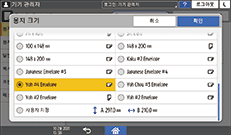
적재된 봉투의 크기가 목록에 없으면 [사용자 지정]을 선택한 후 값을 입력합니다.
[확인]을 누릅니다.
[용지 종류/두께]를 누른 후 "용지 종류"에서 [봉투]를 선택합니다.
또한 "용지 두께"에서 적재된 봉투의 두께를 선택합니다.
[확인]을 두 번 누릅니다.
구성을 완료한 후 [홈]()을 누릅니다.
컴퓨터에서 인쇄할 문서를 열고 응용 프로그램의 인쇄 메뉴에서 프린터 드라이버 설정 화면을 표시합니다.
용지 크기와 용지 유형을 지정합니다.
Windows
문서 크기: 봉투 크기를 선택합니다. 봉투 크기가 옵션 목록에 없으면 [사용자 지정 용지 크기...]에서 값을 입력합니다.
용지 유형: [봉투]
문서 크기의 옵션으로 자주 사용하는 사용자 지정 용지 크기를 지정합니다.
사용자 가이드(전체 버전) 영문
OS X/macOS
Paper Size: 봉투 크기를 선택합니다. 봉투 크기가 옵션 목록에 없으면 [Manage Custom Size]를 선택한 후 값을 입력합니다.
Paper Type: [봉투]
인쇄를 실행합니다.
봉투에 인쇄(화면 유형 설정: 클래식)
수동급지 트레이 또는 용지함에 봉투를 적재합니다.
봉투의 유형 및 방향 | 용지함 2-4 | 수동급지 트레이 |
|---|---|---|
측면 개봉 봉투 | 봉투 덮개: 열림 봉투 하단: 오른쪽 인쇄면: 위쪽 | 봉투 덮개: 열림 봉투 하단: 왼쪽 인쇄면: 아래쪽 |
측면 개봉 봉투 | 봉투 덮개: 닫힘 봉투 하단: 뒤쪽 인쇄면: 위쪽 | 봉투 덮개: 닫힘 봉투 하단: 뒤쪽 인쇄면: 아래쪽 |
홈 화면에서 [설정]을 누릅니다.
[용지함 용지 설정][용지함 용지 크기] 또는 [프린터 수동급지 용지 크기]를 누른 후 봉투 크기를 선택합니다.
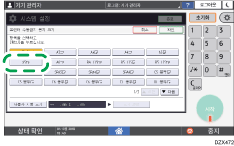
적재된 봉투의 크기가 목록에 없으면 [사용자 지정 크기]를 선택한 후 값을 입력합니다.
[확인]을 누릅니다.
봉투가 적재된 용지함의 "용지 유형"을 누른 후 [봉투]를 선택합니다.
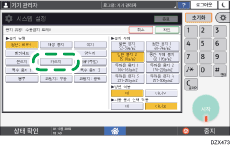
구성을 완료한 후 [홈]()을 누릅니다.
컴퓨터에서 인쇄할 문서를 열고 응용 프로그램의 인쇄 메뉴에서 프린터 드라이버 설정 화면을 표시합니다.
용지 크기와 용지 유형을 지정합니다.
Windows
문서 크기: 봉투 크기를 선택합니다. 봉투 크기가 옵션 목록에 없으면 [사용자 지정 용지 크기...]에서 값을 입력합니다.
용지 유형: [봉투]
문서 크기의 옵션으로 자주 사용하는 사용자 지정 용지 크기를 지정합니다.
사용자 가이드(전체 버전) 영문
OS X/macOS
Paper Size: 봉투 크기를 선택합니다. 봉투 크기가 옵션 목록에 없으면 [Manage Custom Size]를 선택한 후 값을 입력합니다.
Paper Type: [봉투]
인쇄를 실행합니다.