
잘못된 수신처로 데이터를 전송해 발생하는 정보 유출 방지
의도하지 않은 주소로 데이터를 전송하는 것을 피하기 위해서 팩스 또는 스캐너에서 수신처를 지정해서 방법을 제한할 수 있습니다.
수신처 수동 입력 제한(수신처 사용 제한)
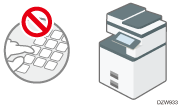
데이터를 보낼 수신처를 선택하고 잘못된 입력을 방지합니다.
주소록에서 새 수신처 등록 제한(사용자 수신처 추가 제한)
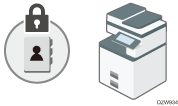
잘못된 수신처가 등록되면 의도하지 않은 수신처로 반복해서 데이터가 전송될 수 있습니다. 데이터가 반복해서 잘못된 수신처로 전송되는 것을 피하기 위해서 주소록에서 수신처를 등록 또는 편집하는 것을 비활성화합니다.
사용자 관리자가 등록된 정보를 변경할 수 있고 사용자는 자신의 암호만 변경할 수 있습니다.

팩스 기능에서 잘못된 수신처로 팩스가 전송되는 것을 방지할 수 있습니다.
사용자 안내서(전체 버전) 영문
대상을 지정하는 방법 제한(화면 유형 설정: 표준)
 제어 패널에서 사용자 관리자로 기기에 로그인합니다.
 홈 화면에서 [설정]을 누릅니다.

 설정 화면에서 [시스템 설정]을 누릅니다.

 [관리자 설정]
 [보안][보안 강화 설정]을 누릅니다.
 수신처의 사용 제한(기능 이름) 또는 사용자 수신처 추가 제한(기능 이름) 옆 목록에서 [사용]을 선택합니다.
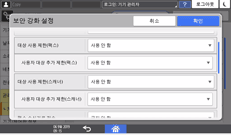
이러한 기능을 팩스 및 스캐너 기능에 대해 개별적으로 지정할 수 있습니다.
사용자 대상 추가 제한을 먼저 지정한 경우 대상 사용 제한을 지정할 수도 있습니다.
 [확인]을 누릅니다.
 [홈](
[홈]( )을 누르고 기기에서 로그아웃합니다.
대상을 지정하는 방법 제한(화면 유형 설정: 클래식)
제어 패널에서 사용자 관리자로 기기에 로그인합니다.
홈 화면에서 [설정]을 누릅니다.
설정 화면에서 [기기 기능]을 누릅니다.
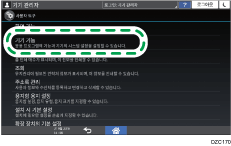
[시스템 설정][관리자 도구] 탭 [보안 강화]를 눌러 설정 화면을 표시합니다.
수신처 사용 제한 또는 사용자 수신처 추가 제한을 지정합니다.
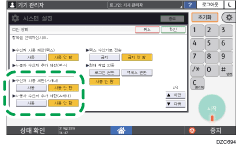
이러한 기능을 팩스 및 스캐너 기능에 대해 개별적으로 지정할 수 있습니다.
사용자 대상 추가 제한을 먼저 지정한 경우 대상 사용 제한을 지정할 수도 있습니다.
[확인]을 누릅니다.
구성을 완료한 후 홈() 버튼을 누릅니다.