
로그인/로그아웃에 대한 정책 지정
기기의 데이터를 보호하기 위해서 로그인과 로그아웃이 올바로 이루어지도록 기기를 구성합니다.
사용자 인증은 비인가 사용을 완벽하게 막을 수는 없습니다. 예를 들어 비인가자가 암호를 추측해서 기기에 로그인할 수 있습니다. 한 사용자가 기기에서 로그아웃하지 않으면 다른 사용자가 이전 사용자의 권한을 사용할 수 있습니다.
그러한 위험에 대해 기기를 보호하기 위해서 다음과 같은 기능을 지정합니다.
사용자 잠금 정책
사용자 잠금 기능을 사용하는 경우 암호를 여러 번 잘못 입력하면 같은 로그인 사용자 이름으로 로그인할 수 없습니다(잠금).
잠긴 사용자가 로그인하려면 사용자 관리자가 잠금을 해제하거나 사용자가 잠금 시간이 경과될 때까지 기다려야 합니다.
사용자 잠금이 이루어지기 전에 허용되는 로그인 암호 시도 횟수 및 잠금이 해제될 때까지 걸리는 시간을 지정할 수 있습니다.
기본적으로 로그인 암호는 최대 5회 입력할 수 있고 잠금은 자동으로 해제되지 않습니다.
자동 로그아웃 타이머
로그인한 후 일정 기간 동안 제어 패널을 사용하지 않으면 사용자가 자동으로 로그아웃됩니다.
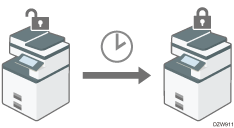
기본적으로 3분 동안 제어 패널을 사용하지 않으면 자동으로 로그아웃됩니다.
화면 유형 설정: 표준
"날짜/시간/타이머", 사용자 가이드(전체 버전) 영문
화면 유형 설정: 클래식
사용자 가이드(전체 버전) 영문
Web Image Monitor에서 자동 로그아웃에 대한 자세한 내용은 Web Image Monitor 도움말을 참조하십시오.

기본 인증이 지정된 경우에만 사용자 잠금 기능이 모든 사용자에 대해 활성화됩니다. Windows 인증 및 LDAP 인증에서는 감독자와 관리자만 사용자 잠금에 의해 보호됩니다. 다른 사용자들에게는 인증서 서버의 정책이 적용됩니다.
사용자 잠금 지정
사용자 잠금이 이루어지기 전에 허용되는 로그인 암호 시도 횟수와 잠금이 자동으로 해제될 때까지 걸리는 시간을 Web Image Monitor에서 지정합니다.
 Web Image Monitor에서 기기 관리자로 기기에 로그인합니다.
 [장치 관리] 메뉴에서 [구성]을 클릭합니다.
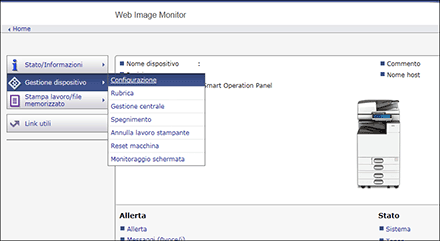
 "보안" 카테고리에서 [User Lockout Policy]를 클릭합니다.
 사용자 잠금이 이루어지기 전에 허용되는 로그인 암호 시도 횟수와 잠금이 자동으로 해제될 때까지 걸리는 시간을 지정합니다.
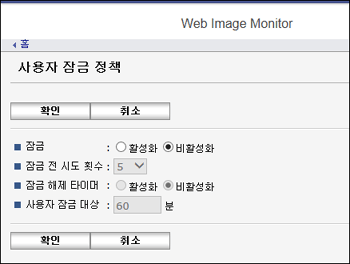
잠금
[활성화]를 선택한 후 "잠금 전 시도 횟수"를 1부터 10까지 지정합니다.
잠금 해제 타이머
지정된 시간이 경과된 후 잠금을 취소하려면 [활성화]를 선택한 후 "Lock Out User for"에 최대 9999분(약 7일)까지 원하는 값을 입력합니다.
 [확인]을 클릭하고 Web 브라우저를 끝냅니다.
암호 잠금 해제
잠금 해제 권한은 잠긴 사용자의 유형에 따라 다릅니다.
일반 사용자가 잠긴 경우: 사용자 관리자가 로그인해서 잠금을 해제해야 합니다.
관리자가 잠긴 경우: 감독자가 로그인해서 잠금을 해제해야 합니다.
감독자가 잠긴 경우: 기기 관리자가 로그인해서 잠금을 해제해야 합니다.
Web Image Monitor에서 해제 권한이 있는 관리자로 또는 감독자로 기기에 로그인합니다.
[장치 관리] 메뉴에서 [주소록]을 클릭합니다.
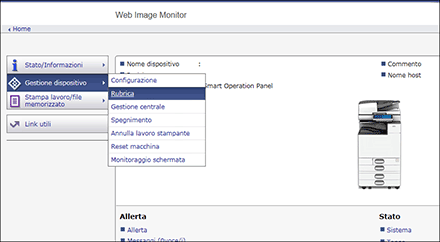
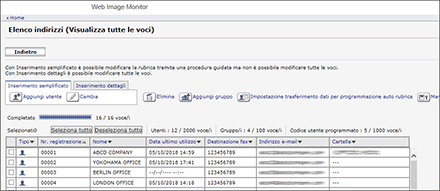
잠긴 사용자의 계정을 선택한 후 [상세 입력] 탭에서 [할당]을 클릭합니다.
"인증 정보"의 "Lockout"에서 [비활성화]를 선택합니다.
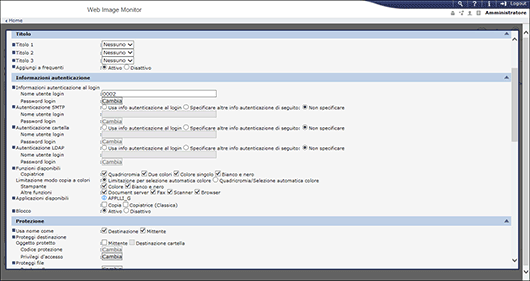
[확인]을 클릭하고 Web 브라우저를 끝냅니다.
기기가 자동으로 로그아웃할 때까지 걸리는 기간 지정(화면 유형 설정: 표준)
제어 패널에서 기기 관리자로 기기에 로그인합니다.
홈 화면에서 [설정]을 누릅니다.

설정 화면에서 [시스템 설정]을 누릅니다.

[날짜/시간/타이머] [타이머][자동 로그아웃 타이머]를 누릅니다.
자동 로그아웃 타이머 옆 목록에서 [사용]을 선택하고 기기가 자동으로 로그아웃할 때까지의 기간을 입력합니다.
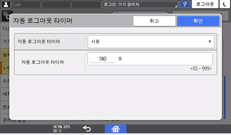
10초부터 999초까지 입력할 수 있습니다.
 [확인]을 누릅니다.
 [홈] (
[홈] ( )을 누릅니다.
 확인 대화 상자가 표시되면 [확인]을 누른 다음 기기에서 로그아웃합니다.
기기가 자동으로 로그아웃할 때까지 걸리는 기간 지정(화면 유형 설정: 클래식)
[시스템 설정][타이머 설정] 탭에서 기간을 지정합니다.
제어 패널에서 기기 관리자로 기기에 로그인합니다.
홈 화면에서 [설정]을 누릅니다.
설정 화면에서 [기기 기능]을 누릅니다.
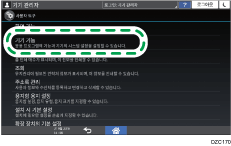
[시스템 설정] the [타이머 설정] 탭 [자동 로그아웃 타이머]를 눌러 설정 화면을 표시합니다.
[사용]을 누르고 기기가 자동으로 로그아웃할 때까지 걸리는 시간을 입력합니다.
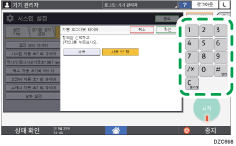
10초부터 999초까지 입력할 수 있습니다.
[확인]을 누릅니다.
구성을 완료한 후 홈() 버튼을 누릅니다.