
도난 또는 폐기된 기기로 인한 데이터 유출을 막기 위한 데이터 암호화
메모리 장치가 도난되었거나 기기를 새것으로 교환했거나 기기를 처분한 경우에도 기기의 하드 디스크에 있는 데이터를 암호화해서 데이터 유출을 방지할 수 있습니다.
하드 디스크의 데이터 암호화
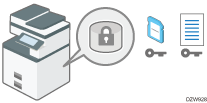
암호화는 데이터 유출을 막기 위한 효과적인 방법입니다. 암호화 해제를 위해 사용할 수 있도록 암호화 키를 안전한 곳에 보관하십시오. 용지에 인쇄하거나 SD 카드에 저장합니다.
복원을 방지하기 위해 데이터 덮어쓰기
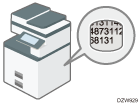
복원을 원하지 않는 데이터를 삭제할 수 있습니다. 메모리 자동 삭제 기능은 복사 또는 인쇄를 위해 기기에 임시로 저장된 데이터를 삭제하고, 메모리 모두 삭제 기능은 모든 데이터를 삭제하고 기기의 하드 디스크를 초기화합니다.
하드 디스크의 데이터 암호화(화면 유형 설정: 표준)

- SD 카드와 USB 플래시 메모리 장치는 어린이 손에 닿지 않도록 하십시오. 어린이가 SD 카드 또는 USB 플래시 메모리 장치를 삼킨 경우, 즉시 의사와 상의하십시오.
하드 디스크가 기기에서 제거된 경우에 데이터 유출을 방지하기 위해서 주소록, 인증 정보, 저장된 문서에 든 데이터를 암호화할 수 있습니다.
암호화가 활성화되어 있으면 나중에 기기에 저장한 데이터도 모두 암호화됩니다.
기기에서 사용되는 암호화 알고리즘은 AES-256입니다.

기기가 데이터를 암호화하고 있거나 암호화 키를 업데이트하고 있거나 암호화를 취소하고 있을 때는 기기를 사용할 수 없습니다.
데이터를 암호화하고 있거나 암호화 키를 업데이트하고 있거나 암호화를 취소하고 있을 때는 기기 전원을 끄지 마십시오. 전원을 끄면 하드 디스크가 손상되고 모든 데이터가 사용하지 못하게 될 수 있습니다.
암호화 과정은 몇 시간이 걸립니다. 암호화 과정이 시작되면 중지할 수 없습니다.
데이터를 복원하거나 다른 기기로 이전하려면 암호화 키가 필요합니다. 암호화 키를 용지에 인쇄하거나 SD 카드에 저장해서 안전한 곳에 보관하십시오.
데이터를 다른 기기로 이전하려면 암호화된 데이터를 암호화 해제해야 합니다. 데이터 이전에 대해 알아보려면 서비스 담당자에게 문의하십시오.
메모리 모두 삭제 기능과 암호화 기능을 모두 지정하면 모든 메모리 삭제 기능이 먼저 수행됩니다. 메모리 모두 삭제 기능이 완료되고 기기가 다시 부팅된 후 암호화가 시작됩니다.
 제어 패널에서 기기 관리자로 기기에 로그인합니다.
 홈 화면에서 [설정]을 누릅니다.

 설정 화면에서 [시스템 설정]을 누릅니다.

 [관리자 설정]
 [파일 관리][기기 데이터 암호화 설정]을 누릅니다.
 [암호화]를 누릅니다.
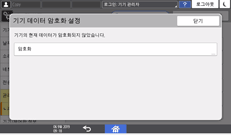
데이터가 암호화되었다면 데이터를 암호화 해제하거나 암호화 키를 업데이트하거나 데이터를 백업할 수 있습니다.
암호화 키 업데이트: 데이터를 다시 암호화하고 새 암호화 키를 만듭니다.
암호화 취소: 암호화를 취소합니다.
백업 암호화 키: 암호화 키 백업을 만듭니다. 암호화 설정은 바뀌지 않습니다. 7단계를 진행하십시오.
 [전체 데이터], [파일 시스템 데이터만], [모든 데이터 포맷] 옵션 중에서 하나를 선택해서 데이터를 암호화합니다.
기기의 최초 설정은 선택한 옵션과 상관없이 초기화되지 않습니다.
Embedded Software Architecture 응용 프로그램을 사용하는 경우, [전체 데이터] 또는 [파일 시스템 데이터만]을 선택해야 합니다.
전체 데이터: 모든 데이터를 암호화합니다.
파일 시스템 데이터만: 다음과 같은 데이터가 암호화 또는 초기화됩니다.
암호화되는 데이터
임베디드 소프트웨어 아키텍처 애플리케이션의 프로그램/로그, 주소록, 등록된 글꼴, 작업 로그, 액세스 로그, 저장된 문서의 섬네일 이미지, 송신/수신 이메일, 문서 관리 서버로 전송된 문서, 이메일 인쇄에 의해 수신한 파일, 스풀된 작업
초기화되는 데이터
저장된 문서(문서 서버에 있는 문서, 잠금 인쇄/샘플 인쇄/저장 인쇄/보류 인쇄와 관련된 문서, 팩스 문서, 저장된 수신 확인), 등록된 데이터(스탬프/폼)
모든 데이터 포맷: 암호화 없이 모든 데이터를 초기화합니다. NVRAM 데이터(기기를 끈 후에도 남아있는 메모리)는 삭제(초기화)되지 않습니다.
 암호화 키를 저장할 위치를 선택합니다.
SD 카드에 저장: 암호화 키를 SD 카드에 저장합니다. SD 카드를 미디어 슬롯에 넣은 후 [SD 카드에 저장]
[확인]을 누릅니다.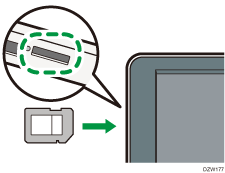
용지에 인쇄: 암호화 키를 용지에 인쇄합니다. [용지에 인쇄]
[인쇄]를 누릅니다.
 [확인]을 누릅니다.
 확인 대화 상자가 표시되면 [종료]를 누릅니다.
 [홈](
[홈]( )을 누르고 기기에서 로그아웃합니다.
 기기의 전원을 껐다가 다시 켜십시오.
주 전원이 켜지면 기기가 메모리의 데이터를 변환하기 시작합니다. "메모리 변환 완료. 주전원 스위치를 끄십시오." 메시지가 나타날 때까지 기다립니다. 그 다음 주 전원을 다시 끕니다.
자동 삭제 메모리 지정(화면 유형 설정: 표준)
특정 기능을 사용할 때 기기에 임시로 저장되었던 작업 데이터를 덮어쓰고 삭제할 수 있습니다.
제어 패널에서 기기 관리자로 기기에 로그인합니다.
홈 화면에서 [설정]을 누릅니다.
설정 화면에서 [시스템 설정]을 누릅니다.
[관리자 설정][데이터 관리][메모리 설정 자동 삭제]를 누릅니다.
메모리 설정 자동 삭제 옆 목록에서 [사용]을 선택한 다음 삭제 방법을 선택합니다.
[무작위 숫자] 방법이 기본 삭제 방법으로 설정되어 있으며, 덮어쓰기 횟수의 기본값은 [3]로 설정되어 있습니다.
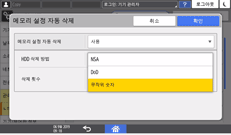
NSA*1: 데이터를 난수로 두 번, 0으로 한 번 덮어습니다.
DoD*2: 데이터를 난수로, 그 다음 그 난수의 보수로, 그 다음 또 다른 난수로 덮어쓰고 데이터를 검증합니다.
무작위 숫자: 데이터를 난수로 여러 번 덮어씁니다. 덮어쓰기 횟수를 1-9 중에서 선택합니다.
*1 미국 국가안보국
*2 미국 국방부
[확인]을 누릅니다.
[홈]()을 누르고 기기에서 로그아웃합니다.
제어 패널에서 덮어쓰기 과정 확인
메모리 자동 삭제를 활성화하면 데이터 덮어쓰기 아이콘이 제어 패널 화면의 오른 쪽 아래에 표시되어 덮어쓰지 않은 데이터의 상태를 표시합니다.
덮어쓰기가 진행 중일 때는 기기가 절전 모드에 들어가지 않습니다. 덮어쓰기가 완료되면 기기가 절전 모드에 들어갑니다.
덮어쓰기가 진행 중일 때는 기기의 주 전원을 끄지 마십시오. 화면에 나온 데이터 덮어쓰기 아이콘으로 데이터 상태를 확인합니다.
예제 인쇄/잠금 인쇄/보류 인쇄/저장 인쇄 작업이 있으면 데이터 덮어쓰기 아이콘이 "클리어" 상태로 표시됩니다.
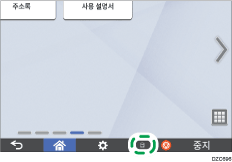
덮어쓸 데이터가 있습니다.  | 덮어쓸 데이터가 있을 때 이 아이콘이 켜지고 덮어쓰기 작업을 진행하는 동안 아이콘이 깜박입니다. 작업이 완료되면 덮어쓰기가 자동으로 시작됩니다. 복사기, 팩스, 프린터 기능은 메모리 자동 삭제 기능보다 우선합니다. 작업이 완료된 후 덮어쓰기가 시작됩니다. |
데이터가 남지 않습니다.  | 덮어쓸 데이터가 없으면 휴지통 아이콘이 빈 상태가 됩니다. 하드 디스크에 보류 인쇄/저장 인쇄/잠금 인쇄/샘플 인쇄 데이터가 있으면 이 아이콘이 표시됩니다. |

TWAIN 드라이버의 먼저 읽기 기능을 활성화해서 스캔된 데이터가 HDD에 저장되었기 때문에 덮어쓸 수 있습니다. 먼저 읽기 기능을 활성화하지 않고 스캔된 데이터는 덮어쓰지 않습니다.
덮어쓸 데이터가 없지만 덮어쓸 데이터가 있다고 아이콘에 표시되는 경우, 기기의 주 전원을 끕니다. 다시 켠 후 아이콘이 덮어쓸 데이터가 없는 상태로 바뀌었는지 확인합니다. 변경되지 않았다면 서비스 담당자에게 문의하십시오.
모든 메모리 삭제 기능으로 기기 초기화(화면 유형 설정: 표준)
기기를 이동하거나 배치할 때 하드 디스크에 저장된 모든 데이터를 덮어쓰기하거나 삭제하십시오. 기기 메모리에 저장된 장치 설정이 초기화됩니다.
메모리 모두 삭제를 실행한 후 기기를 사용하는 방법에 대한 자세한 내용은 서비스 담당자에게 문의하십시오.
난수의 방법을 선택하고 세 번 덮어쓰기가 설정되면 메모리 모두 삭제 과정이 약 2시간 30분에서 3시간 30분 정도 걸립니다. 덮어쓰기가 진행되는 동안 기기를 사용할 수 없습니다.
기기에 확장 기능이 설치된 경우 메모리 모두 삭제를 실행하기 전에 해당 기능을 제거하십시오. 확장 기능 제거에 대한 자세한 내용은 확장 기능 설정을 참조하십시오.
제어 패널에서 기기 관리자로 기기에 로그인합니다.
홈 화면에서 [설정]을 누릅니다.
설정 화면에서 [시스템 설정]을 누릅니다.
[관리자 설정][데이터 관리][메모리 모두 삭제]를 누릅니다.
HDD 삭제 방법 옆 목록에서 삭제 방법을 선택합니다.
[무작위 숫자] 방법이 기본 삭제 방법으로 설정되어 있으며, 덮어쓰기 횟수의 기본값은 [3]로 설정되어 있습니다.
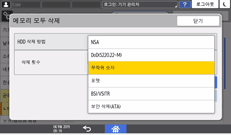
NSA*1: 데이터를 난수로 두 번, 0으로 한 번 덮어습니다.
DoD(5220.22-M)*2: 데이터를 난수로, 그 다음 그 난수의 보수로, 그 다음 또 다른 난수로 덮어쓰고 데이터를 검증합니다.
무작위 숫자: 데이터를 난수로 여러 번 덮어씁니다. 덮어쓰기 횟수를 1-9 중에서 선택합니다.
포맷: 하드 디스크를 포맷합니다. 데이터를 덮어쓰지 않습니다.
BSI/VSITR: 데이터를 고정값(예: 0x00)으로 여러 번 덮어씁니다.
Secure Erase(ATA): 하드 디스크 드라이브에 내장된 알고리즘을 사용해 데이터를 덮어씁니다.
*1 미국 국가안보국
*2 미국 국방부
[삭제]를 누릅니다.
[예]를 누릅니다.
메모리 모두 삭제 과정이 완료되면 [종료]를 누르고 기기의 주 전원을 끕니다.
삭제 결과를 인쇄하려면 [시스템 설정]
[관리자 설정][데이터 관리][메모리 모두 삭제]를 누르고 [보고서 인쇄]를 누릅니다.제어 패널에서 필요에 따라 설정을 초기화합니다. 개별 애플리케이션 설정 및 캐시 메모리를 포함하여 데이터를 초기화하려면 [시스템 설정]
[관리자 설정][데이터 관리][기본 제어판 설정 복원]을 누릅니다.
하드 디스크의 데이터 암호화(화면 유형 설정: 클래식)
- SD 카드 또는 USB 플래시 메모리 장치를 어린이의 손이 닿지 않는 장소에 보관하십시오. 어린이가 SD 카드 또는 USB 플래시 메모리 장치를 삼킨 경우, 즉시 의사와 상의하십시오.
하드 디스크가 기기에서 제거된 경우에 데이터 유출을 방지하기 위해서 주소록, 인증 정보, 저장된 문서에 든 데이터를 암호화할 수 있습니다.
암호화가 활성화되어 있으면 나중에 기기에 저장한 데이터도 모두 암호화됩니다.
기기에서 사용되는 암호화 알고리즘은 AES-256입니다.
기기가 데이터를 암호화하고 있거나 암호화 키를 업데이트하고 있거나 암호화를 취소하고 있을 때는 기기를 사용할 수 없습니다.
데이터를 암호화하고 있거나 암호화 키를 업데이트하고 있거나 암호화를 취소하고 있을 때는 기기 전원을 끄지 마십시오. 전원을 끄면 하드 디스크가 손상되고 모든 데이터가 사용하지 못하게 될 수 있습니다.
암호화 과정은 몇 시간이 걸립니다. 암호화 과정이 시작되면 중지할 수 없습니다.
데이터를 복원하거나 다른 기기로 이전하려면 암호화 키가 필요합니다. 암호화 키를 용지에 인쇄하거나 SD 카드에 저장해서 안전한 곳에 보관하십시오.
데이터를 다른 기기로 이전하려면 암호화된 데이터를 암호화 해제해야 합니다. 데이터 이전에 대해 알아보려면 서비스 담당자에게 문의하십시오.
메모리 모두 삭제 기능과 암호화 기능을 모두 지정하면 모든 메모리 삭제 기능이 먼저 수행됩니다. 메모리 모두 삭제 기능이 완료되고 기기가 다시 부팅된 후 암호화가 시작됩니다.
제어 패널에서 기기 관리자로 기기에 로그인합니다.
홈 화면에서 [설정]을 누릅니다.
설정 화면에서 [기기 기능]을 누릅니다.
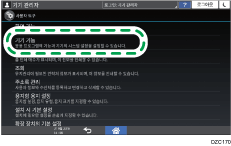
[시스템 설정][관리자 도구] 탭 [기기 데이터 암호화 설정]을 눌러 설정 화면을 표시합니다.
[암호화]를 누릅니다.
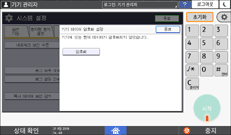
데이터가 암호화되었다면 데이터를 암호화 해제하거나 암호화 키를 업데이트하거나 데이터를 백업할 수 있습니다.
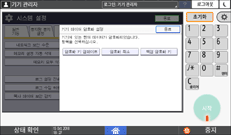
암호화 키 업데이트: 데이터를 다시 암호화하고 새 암호화 키를 만듭니다.
암호화 취소: 암호화를 취소합니다.
백업 암호화 키: 암호화 키 백업을 만듭니다. 암호화 설정은 바뀌지 않습니다. 7단계를 진행하십시오.
[전체 데이터], [파일 시스템 데이터만], [모든 데이터 포맷] 옵션 중에서 하나를 선택해서 데이터를 암호화합니다.
기기의 최초 설정은 선택한 옵션과 상관없이 초기화되지 않습니다.
Embedded Software Architecture 응용 프로그램을 사용하는 경우, [전체 데이터] 또는 [파일 시스템 데이터만]을 선택해야 합니다.
전체 데이터: 모든 데이터를 암호화합니다.
파일 시스템 데이터만: 다음과 같은 데이터가 암호화 또는 초기화됩니다.
암호화되는 데이터
Embedded Software Architecture 응용 프로그램의 프로그램/로그, 주소록, 등록된 글꼴, 작업 로그, 액세스 로그, 저장된 문서의 섬네일 이미지, 송신/수신 이메일, 문서 관리 서버로 전송된 문서, 이메일 인쇄에 의해 수신한 파일, 스풀된 작업
초기화되는 데이터
저장된 문서(문서 서버에 있는 문서, 잠금 인쇄/샘플 인쇄/저장 인쇄/보류 인쇄와 관련된 문서, 팩스 문서, 저장된 수신 확인), 등록된 데이터(스탬프/폼)
모든 데이터 포맷: 암호화 없이 모든 데이터를 초기화합니다. NVRAM 데이터(기기를 끈 후에도 남아있는 메모리)는 삭제(초기화)되지 않습니다.
암호화 키를 저장할 위치를 선택합니다.
SD 카드에 저장: 암호화 키를 SD 카드에 저장합니다. SD 카드를 미디어 슬롯에 넣은 후 [SD 카드에 저장]
[확인]을 누릅니다.용지에 인쇄: 암호화 키를 용지에 인쇄합니다. [용지에 인쇄]
[시작]을 누릅니다.
[확인]을 누릅니다.
암호화 또는 초기화 과정이 시작됩니다.
과정이 완료된 후 홈() 버튼을 누릅니다.
기기의 주 전원을 껐다 켭니다.
주 전원이 켜지면 기기가 메모리의 데이터를 변환하기 시작합니다. "메모리 변환 완료. 주전원 스위치를 끄십시오." 메시지가 나타날 때까지 기다립니다. 그 다음 주 전원을 다시 끕니다.
자동 삭제 메모리 지정(화면 유형 설정: 클래식)
특정 기능을 사용할 때 기기에 임시로 저장되었던 작업 데이터를 덮어쓰고 삭제할 수 있습니다.
제어 패널에서 기기 관리자로 기기에 로그인합니다.
홈 화면에서 [설정]을 누릅니다.
설정 화면에서 [기기 기능]을 누릅니다.
[시스템 설정][관리자 도구] 탭 [메모리 모두 삭제]를 눌러 설정 화면을 표시합니다.
[사용]을 누르고 덮어쓰기 방법을 선택합니다.
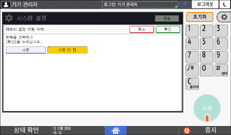
NSA*1: 데이터를 난수로 두 번, 0으로 한 번 덮어습니다.
DoD*2: 데이터를 난수로, 그 다음 그 난수의 보수로, 그 다음 또 다른 난수로 덮어쓰고 데이터를 검증합니다.
무작위 숫자: 데이터를 난수로 여러 번 덮어씁니다. 덮어쓰기 횟수를 1-9 중에서 선택합니다.
*1 미국 국가안보국
*2 미국 국방부
[확인]을 누릅니다.
구성을 완료한 후 홈() 버튼을 누릅니다.
제어 패널에서 덮어쓰기 과정 확인
메모리 자동 삭제를 활성화하면 데이터 덮어쓰기 아이콘이 제어 패널 화면의 왼쪽 아래에 표시되어 덮어쓰지 않은 데이터의 상태를 표시합니다.
덮어쓰기가 진행 중일 때는 기기가 절전 모드에 들어가지 않습니다. 덮어쓰기가 완료되면 기기가 절전 모드에 들어갑니다.
덮어쓰기가 진행 중일 때는 기기의 주 전원을 끄지 마십시오. 화면에 나온 데이터 덮어쓰기 아이콘으로 데이터 상태를 확인합니다.
덮어쓸 데이터가 있습니다. | 덮어쓸 데이터가 있을 때 이 아이콘이 켜지고 덮어쓰기 작업을 진행하는 동안 아이콘이 깜박입니다. 작업이 완료되면 덮어쓰기가 자동으로 시작됩니다. 복사, 팩스, 프린터 기능은 메모리 자동 삭제 기능보다 우선합니다. 작업이 완료된 후 덮어쓰기가 시작됩니다. |
데이터가 남지 않습니다. | 덮어쓸 데이터가 없으면 휴지통 아이콘이 빈 상태가 됩니다. 하드 디스크에 보류 인쇄/저장 인쇄/잠금 인쇄/샘플 인쇄 데이터가 있으면 이 아이콘이 표시됩니다. |
TWAIN 드라이버의 먼저 읽기 기능을 활성화해서 스캔된 데이터가 HDD에 저장되었기 때문에 덮어쓸 수 있습니다. 먼저 읽기 기능을 활성화하지 않고 스캔된 데이터는 덮어쓰지 않습니다.
덮어쓸 데이터가 없지만 덮어쓸 데이터가 있다고 아이콘에 표시되는 경우, 기기의 주 전원을 끕니다. 다시 켠 후 아이콘이 덮어쓸 데이터가 없는 상태로 바뀌었는지 확인합니다. 변경되지 않았다면 서비스 담당자에게 문의하십시오.
모든 메모리 삭제 기능으로 기기 초기화(화면 유형 설정: 클래식)
기기를 이동하거나 배치할 때 하드 디스크에 저장된 모든 데이터를 덮어쓰기하거나 삭제하십시오. 기기 메모리에 저장된 장치 설정이 초기화됩니다.
메모리 모두 삭제를 실행한 후 기기를 사용하는 방법에 대한 자세한 내용은 서비스 담당자에게 문의하십시오.
난수의 방법을 선택하고 세 번 덮어쓰기가 설정되면 메모리 모두 삭제 과정이 약 2시간 30분에서 3시간 30분 정도 걸립니다. 덮어쓰기가 진행되는 동안 기기를 사용할 수 없습니다.
기기에 확장 기능이 설치된 경우 메모리 모두 삭제를 실행하기 전에 해당 기능을 제거하십시오. 확장 기능 제거에 대한 자세한 내용은 확장 기능 설정을 참조하십시오.
제어 패널에서 기기 관리자로 기기에 로그인합니다.
홈 화면에서 [설정]을 누릅니다.
설정 화면에서 [기기 기능]을 누릅니다.
[시스템 설정][관리자 도구] 탭 [메모리 모두 삭제]를 눌러 설정 화면을 표시합니다.
덮어쓰기 방법을 선택합니다.
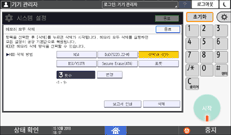
NSA*1: 데이터를 난수로 두 번, 0으로 한 번 덮어습니다.
DoD(5220.22-M)*2: 데이터를 난수로, 그 다음 그 난수의 보수로, 그 다음 또 다른 난수로 덮어쓰고 데이터를 검증합니다.
무작위 숫자: 데이터를 난수로 여러 번 덮어씁니다. 덮어쓰기 횟수를 1-9 중에서 선택합니다.
BSI/VSITR: 데이터를 고정값(예: 0x00)으로 여러 번 덮어씁니다.
Secure Erase(ATA): 하드 디스크 드라이브에 내장된 알고리즘을 사용해 데이터를 덮어씁니다.
포맷: 하드 디스크를 포맷합니다. 데이터를 덮어쓰지 않습니다.
*1 미국 국가안보국
*2 미국 국방부
[삭제]를 누릅니다.
[예]를 누릅니다.
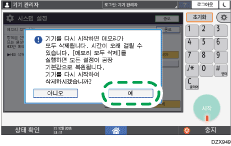
메모리 모두 삭제 과정이 완료되면 [종료]를 누르고 주 전원을 끕니다.
삭제 결과를 인쇄하려면 [시스템 설정]
[관리자 도구] 탭 [메모리 모두 삭제]를 누른 후 [보고서 인쇄]를 누릅니다.제어 패널에서 필요에 따라 설정을 초기화합니다. [화면 기능 설정]
[화면 장치 설정][화면 기능 설정 초기화]를 눌러 응용 프로그램의 설정을 초기화합니다.