
Instalação do disco rígido

Não toque no interior do compartimento da placa controladora. Isso pode causar mau funcionamento da impressora ou queimadura.
Antes de iniciar a instalação, aterre-se tocando em algum objeto de metal para descarregar a eletricidade estática. A eletricidade estática pode danificar as unidades de expansão de memória.
Não exponha a unidade de expansão de memória a choques físicos.
Antes de usar o novo disco rígido, defina as configurações no driver da impressora.
Não remova os parafusos no disco rígido opcional.
 Verifique o conteúdo da embalagem.
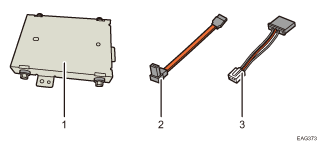
Disco rígido
Cabo plano
Cabo de alimentação
 Remova a tampa do HDD.
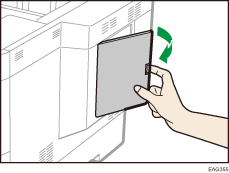
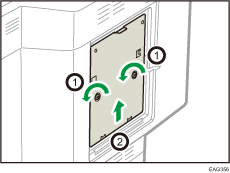
 Solte os parafusos usando uma moeda e deslize a tampa interna até a parte superior para removê-la.
A figura abaixo mostra o local para conectar a unidade de disco rígido. Também mostra as localizações dos receptáculos para conectar o cabo de alimentação e o cabo flat SATA.
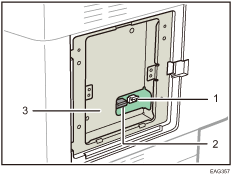
Receptáculo do cabo de alimentação
Receptáculo de cabo flat SATA
Localização para anexar a unidade de disco rígido
 Conecte o cabo plano e o cabo de alimentação ao disco rígido.
 Trave a unidade de disco rígido na impressora usando dois parafusos.
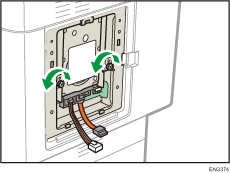
 Conecte o cabo de alimentação no receptáculo do cabo de alimentação com a garra do cabo voltada para cima.
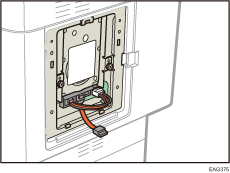
 Insira o cabo flat SATA no receptáculo do cabo flat SATA com a garra do cabo voltada para cima.
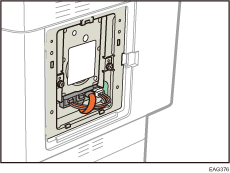
Conecte o cabo flat SATA de maneira que o cabo passe por baixo do cabo de energia.
Não torça o cabo flat SATA.
 Insira as cinco saliências na tampa interna fornecida nos entalhes da impressora.
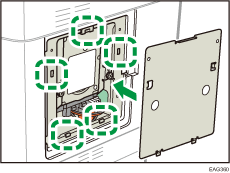
 Aperte o parafuso.
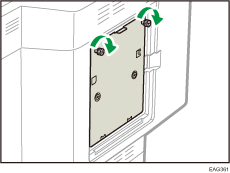
 Instale a tampa do HDD.
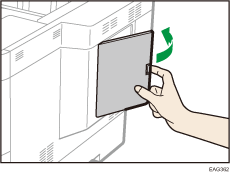
 Conecte o cabo de alimentação e, em seguida, ligue a impressora.
Ao ligar a alimentação, uma mensagem é exibida indicando que a unidade do disco rígido externo será formatada.
Pressione [OK] para começar a formatar a unidade.
A mensagem também é exibida após a substituição da unidade de disco rígido.
 Imprima a página de configuração para confirmar a instalação.

Verifique se o disco rígido foi instalado corretamente imprimindo a página de configuração. Se estiver corretamente instalado, "Disco rígido" será mostrado para "Conexão de dispositivo" na página de configuração. Para obter mais informações sobre como imprimir a página de configuração, consulte Operating Instructions.
Se o disco rígido não foi instalado adequadamente, repita o procedimento desde o começo. Caso não tenha êxito mesmo após tentar instalar pela segunda vez, entre em contato com o seu representante de vendas ou de serviços.
Para usar o disco rígido instalado, configure os opcionais da impressora em "Accessories" (Acessórios) no driver de impressão. Para obter mais informações sobre como abrir "Accessories" (Acessórios), consulte "Definir opcionais para a impressora", Guia de configuração.