
Especificar funções de segurança estendidas
Além de proporcionar segurança básica através da autenticação do usuário e dos limites de acesso ao equipamento especificados pelo administrador, você pode aumentar a segurança criptografando os dados transmitidos e os dados no Catálogo de endereços.
 Pressione a tecla [Menu].
 Faça login como administrador com privilégios.
Para maiores informações sobre como fazer login, consulte Método de login de administrador.
 Pressione a tecla [
 ] ou [
 ] para selecionar [Opções de segurança] e, em seguida, pressione a tecla [OK].
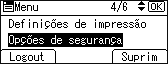
 Pressione a tecla [] ou [] para selecionar [Segurança estendida] e, em seguida, pressione a tecla [OK].
 Pressione a tecla [] ou [] para selecionar a definição que deseja alterar e pressione a tecla[OK] .
 Altere as definições e pressione a tecla [OK].
 Faça logout.
Para obter mais informações sobre logout, consulte Método de logout de administrador.
Veja a seguir os itens que você pode alterar na Etapa 5.
Chave de criptografia de driver
O administrador da rede pode especificar essa opção.
[Chave de criptografia de driver] será exibido quando a autenticação básica, autenticação do Windows ou autenticação LDAP estiver em uso.
Especifique uma cadeia de texto para descriptografar senhas de login ou senhas de arquivos enviadas para o driver quando a autenticação de usuário está LIGADA.
Para especificar uma chave de criptografia de driver, registre a chave de criptografia especificada com o driver do equipamento.
Para obter mais informações, consulte Especificar uma Chave de criptografia de driver.
ChvCriptDriver Nível cript
O administrador da rede pode especificar essa opção.
Especifique o grau de criptografia para enviar trabalhos do driver para o equipamento.
O equipamento verifica o grau de criptografia da senha anexada ao trabalho e o processa.
Quando a opção [Criptografia simples] é especificada, todos os trabalhos verificados pela autenticação de usuário são aceitos.
Quando a opção [DES] é especificada, os trabalhos criptografados com DES ou AES são aceitos.
Quando a opção [AES] é especificada, os trabalhos criptografados com AES são aceitos.
Se você selecionar a opção [AES] ou [DES], especifique a definição de criptografia usando o driver de impressão. Para obter mais informações sobre a especificação do driver de impressão, consulte a Ajuda do driver de impressão.
Padrão: [Criptografia simples]
Restringir exib inf usuár
O administrador do equipamento pode especificar essa opção quando a autenticação de usuário está especificada.
[Restringir exib inf usuár] será exibido quando a autenticação básica, autenticação do Windows ou autenticação LDAP estiver em uso.
Quando o histórico de trabalhos é selecionado utilizando uma conexão de rede para a qual a autenticação não seja fornecida, todas as informações pessoais podem ser visualizadas como "********". Por exemplo, quando um usuário sem privilégios de administrador verifica o histórico de trabalhos utilizando SNMP no Web Image Monitor controlado em computadores conectados em rede, as informações pessoais podem ser visualizadas como "********" para que os usuários não sejam identificados. (Web Image Monitor é uma ferramenta de gerenciamento instalada neste equipamento para monitorar ou configurar definições para este equipamento usando um navegador da Web. Como as informações que identificam usuários registrados não podem ser exibidas, os usuários não autorizados são impedidos de obter informações sobre os arquivos registrados.
Padrão: [Desligado]
Aumentar proteção de arquivos
O administrador do arquivo pode especificar essa opção.
Ao especificar uma senha, o administrador de arquivos pode limitar as operações, como impressão e exclusão de arquivos. Além disso, um administrador de arquivo pode evitar que usuários não autorizados acessem os arquivos. No entanto, ainda é possível evitar que as senhas sejam quebradas.
Ao especificar "Aprimorar proteção de arquivo", os arquivos são bloqueados e se tornam inacessíveis se uma senha inválida for digitada dez vezes. Isso pode proteger os arquivos de acesso de tentativas de acesso não autorizado com senhas aleatórias.
Os arquivos bloqueados só podem ser desbloqueados pelo administrador de arquivos.
Quando os arquivos estão bloqueados, não é possível selecioná-los mesmo quando a senha correta é inserida.
Padrão: [Desligado]
Autenticar trabalho atual
O administrador do equipamento pode especificar essa função.
[Autenticar tarefa atual] será exibido quando a autenticação básica, autenticação do Windows ou autenticação LDAP estiver em uso.
Essa definição permite especificar se a autenticação é necessária ou não para operações, como cancelamento de trabalhos.
Se você selecionar [Privilégio de login], usuários autorizados e o administrador do equipamento poderão operar o equipamento. Quando esta opção é selecionada, não é necessária a autenticação dos usuários que fizeram login no equipamento antes de [Privilégio de login] ter sido selecionado.
Se [Privilégio de acesso] for especificado, qualquer usuário que tenha executado um trabalho de impressão poderá cancelar o trabalho. Além disso, o administrador da máquina pode cancelar o trabalho de impressão do usuário.
Mesmo se tiver selecionado [Privilégio de login] e feito login no equipamento, você não poderá cancelar um trabalho de impressão que estiver sendo processado se não tiver os privilégios para utilizar o equipamento.
Você só poderá especificar "Autenticar trabalho atual" se a opção "Gerenciamento de autenticação de usuário" tiver sido especificada.
Padrão: [Desligado]
Serviço @Remote
O administrador do equipamento pode especificar essa função.
A comunicação via HTTPS para o serviço RICOH @Remote será desabilitada se você selecionar [Proibir].
Ao definir essa opção como [Proibir], consulte o representante de assistência técnica.
Atualizar Firmware
O administrador do equipamento pode especificar essa função.
Esta definição é para especificar se atualizações de firmware devem ser permitidas ou não no equipamento. Um representante técnico atualiza o firmware ou o firmware é atualizado através da rede.
Se você selecionar [Proibir], o firmware do equipamento não poderá ser atualizado.
Se você selecionar [Não proibir], não haverá restrições nas atualizações de firmware.
Padrão: [Não proibir]
Alterar estrutura do firmware
O administrador do equipamento pode especificar essa função.
Esta definição é para especificar se é possível ou não evitar alterações na estrutura do firmware do equipamento. A função Alterar estrutura do firmware detecta o status do equipamento quando o cartão SD é inserido, removido ou substituído.
Se você selecionar [Proibir], o equipamento parará durante a inicialização se for detectada uma alteração da estrutura do firmware e aparecerá uma mensagem solicitando o login do administrador. Depois de o administrador do equipamento fizer login, o equipamento terminará a inicialização com o firmware atualizado.
O administrador pode verificar se a alteração da estrutura atualizada é permitida ou não verificando a versão do firmware exibida na tela do painel de controle. Se a alteração da estrutura do firmware não for permitida, contate o seu representante de assistência técnica antes de fazer login.
Se você definir "Alterar estrutura de firmware" como [Proibir], a autenticação do administrador deverá ser habilitada.
Depois de especificar [Proibir], desabilite a autenticação de administrador. Quando a autenticação de administrador for habilitada novamente, você poderá retornar a definição para [Não proibir].
Se você selecionar [Não proibir], a alteração da estrutura do firmware será desativada.
Padrão: [Não proibir]
Política de senha
O administrador do usuário pode especificar essa opção.
[Política de senha] será exibido quando a autenticação básica estiver em uso.
Esta definição permite especificar [Definição de complexidade] e [N° mínimo de caracteres] para a senha. Com essa definição, é possível usar somente as senhas que atendam as condições especificadas em "Definição de complexidade" e "Nº mínimo de caracteres".
Ao selecionar [Nível 1], especifique uma senha usando dois tipos de caracteres de letras maiúsculas, minúsculas, números decimais e símbolos como #.
Ao selecionar [Nível 2], especifique uma senha usando três tipos de caracteres de letras maiúsculas, minúsculas, números decimais e símbolos como #.
Padrão: [Não restringir]. Não há restrições quanto ao número de caracteres, e os tipos de caracteres não são especificados.
Definições por SNMPv1 e v2
O administrador da rede pode especificar essa opção.
Se os protocolos SNMPv1 ou SNMPv2 forem usados para acessar o equipamento, a autenticação não poderá ser executada; portanto, as definições de papel ou outras definições especificadas pelo administrador do equipamento poderão ser alteradas. Se você selecionar [Proibir], a definição poderá ser exibida, mas não especificada com SNMPv1, v2.
Padrão: [Não proibir]
Def segur p/viol acesso
O administrador do equipamento pode especificar essa função.
Ao fazer o login no equipamento através de um aplicativo de rede, um usuário poderá ser bloqueado por engano porque o número de tentativas de autenticação do usuário não corresponde ao número de tentativas especificadas no equipamento.
Por exemplo, o acesso pode ser negado quando um trabalho de impressão para vários conjuntos de páginas é enviado de um aplicativo.
Se você selecionar [Ligado] em "Defin. segurança em caso de violação do acesso", poderá evitar tais erros de autenticação.
Ligado
Duração neg p/viol acesso
Especifique quantos acessos de usuários são permitidos.
Especifique o valor entre "0" e "60".
Padrão: [15]
Limite host usuár gerenc
Especifique quantas contas de usuários podem ser gerenciadas em "Definição de segurança para violação de acesso".
Especifique o valor entre "50" e "200".
Padrão: [200]
Limite host entr senha
Especifique quantas senhas podem ser gerenciadas em "Def de segurança para violação de acesso".
Especifique o valor entre "50" e "200".
Padrão: [200]
Interv monitor de status
Especifique o intervalo de monitoração de "Limite host usuár gerenc e "Limite host entr senha".
Especifique o valor entre "1" e "10".
Padrão: [3]
Deslig.
Padrão: [Desligado]
Violação entrada de senha
O administrador do equipamento pode especificar essa função.
Se o número de pedidos de autenticação exceder o número especificado na definição, o sistema reconhecerá o acesso como um ataque de senha. O acesso é registrado no Log de acessos e os dados do log são enviados para o administrador do equipamento por e-mail.
Se "Máx de acessos permitidos" estiver definido como [0], os ataques de senhas não são detectados.
Máx de acessos permitidos
Especifique o número máximo de tentativas de autenticação permitidas.
Especifique o valor entre "0" e "100".
Padrão: [30]
Hora da medição
Especifique o intervalo entre as tentativas repetidas de autenticação que resultam em falhas de autenticação. Quando o tempo de medição é ultrapassado, os registros de tentativas de autenticação são apagados.
Especifique o valor entre "1" e "10".
Padrão: [5]

Dependendo dos valores especificados das definições de [Máx de acessos permitidos] e [Hora da medição], é possível receber com frequência e-mails de detecção de violação.
Se você recebe frequentemente e-mails de detecção de violação, verifique o conteúdo e revise os valores das definições.
Violação acesso ao disp
O administrador do equipamento pode especificar essa função.
Se o número de pedidos de login ultrapassa o número especificado na definição, o sistema identifica o acesso como uma violação de acesso. O acesso é registrado no Log de acessos e os dados do log são enviados para o administrador do equipamento por e-mail. Além disso, é mostrada uma mensagem no painel de controle e no Web Image Monitor controlado em computadores conectados em rede. (Web Image Monitor é uma ferramenta de gerenciamento instalada neste equipamento para monitorar ou configurar definições para este equipamento usando um navegador da Web.
Se "Máx de acessos permitidos" estiver definido como [0], as violações de acesso não são detectadas.
Em "Tempo de atraso autenticação", é possível especificar o tempo de atraso da resposta aos pedidos de login para evitar que o sistema fique indisponível quando é detectada uma violação de acesso.
Em "Limite host acessos simultâneos", é possível especificar o número máximo de hosts que acessam o equipamento de cada vez. Se o número de acessos simultâneos exceder o número especificado na definição, o monitoramento ficará indisponível e o status do monitoramento do equipamento será registrado no log.
Máx de acessos permitidos
Especifique o número máximo de tentativas de acesso permitido.
Especifique o valor entre "0" e "500".
Padrão: [100]
Hora da medição
Especifique o intervalo entre acessos excessivos. Quando o tempo de medição é ultrapassado, os registros de acessos excessivos são apagados.
Especifique o valor entre "10" e "30".
Padrão: [10]
Tempo atraso autentic
Especifique o tempo de atraso para autenticação quando é detectada uma violação de acesso.
Especifique o valor entre "0" e "9".
Padrão: [3]
Lime host acessos simultân
Especifique o número de tentativas de autenticação aceitável quando as autenticações são atrasadas devido a uma violação de acesso.
Especifique o valor entre "50" e "200".
Padrão: [200]
Dependendo dos valores especificados das definições de [Máx de acessos permitidos] e [Hora da medição], é possível receber com frequência e-mails de detecção de violação.
Se receber frequentemente emails de detecção de violação, verifique o conteúdo e reveja os valores das definições.