
Kilitli bir Yazdırma Dosyasının Kilidinin Açılması
Dosyaların kilidi sadece dosya yöneticisi tarafından kaldırılabilmektedir.
"Dosya Koruma Geliştir" seçeneğini [Açık] olarak belirlerseniz, dosya kilitlenecek ve 10 kez geçersiz bir parola girilirse erişilemez olacaktır. Bu bölümde dosyaların kilitlerinin nasıl kaldırılacağı açıklanmaktadır.
"Dosya Koruma Geliştir" gelişmiş güvenlik işlevlerinden biridir. Bu işlev ve diğer gelişmiş güvenlik işlevleriyle ilgili ayrıntılar için bkz. Gelişmiş Güvenlik İşlevlerinin Belirlenmesi.
 [Menu] tuşuna basın.
 Dosya yöneticisi veya sahibi olarak giriş yapın.
Oturum açmayla ilgili ayrıntılar için bkz. Yönetici Oturum Açma Yöntemi.
 Başlangıçtaki Menü ekranını kapatmak için [Menü] tuşuna basın.
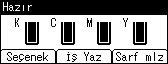
 [Prt. Jobs] ögesinin altındaki seçim tuşuna basın.
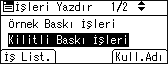
 [Kilitli Baskı İşleri] öğesini seömek için [
 ] veya [
 ] tuşuna ve ardından [İş List.] altındaki seçim tuşuna basın.
 Kilidini açmak istediğiniz dosyayı seçmek için [] veya [] tuşuna basın ve ardından [Değiştir] seçeneği altındaki seçim tuşuna basın.
Dosya Koruma Geliştir işlevi tarafından kilitlenen bir dosyanın yanında  simgesi belirir.
 [Dosyaların Kilidini Kald.] seçeneğini seçmek için [] veya [] tuşuna basın.
 [Kilt Kld] seçeneğinin altındaki seçim tuşuna basın.
simgesi kaybolur.
 Oturumu kapatın.
Oturum kapatma hakkındaki ayrıntılar için, bkz. Yönetici Oturum Kapatman Yöntemi.

Bu ayrıca, ağa bağlı bir bilgisayardan bir web tarayıcısı kullanılarak da belirtilebilir. (Biz bu makineye yüklü olan Web Image Monitor aracını kullanıyoruz.) Ayrıntılar için bkz. Web Image Monitor Yardım.