
Kilitli Yazdırma Dosyası Parolasının Değiştirilmesi
Bu ise, dosya yöneticisi veya sahibi tarafından belirlenebilmektedir.
Sahibin parolayı unutması halinde, dosya yöneticisi bunu değiştirebilir.
 [Menu] tuşuna basın.
 Dosya yöneticisi veya sahibi olarak giriş yapın.
Oturum açmayla ilgili ayrıntılar için bkz. Yönetici Oturum Açma Yöntemi.
 Başlangıçtaki Menü ekranını kapatmak için [Menü] tuşuna basın.
 [Prt. Jobs] ögesinin altındaki seçim tuşuna basın.
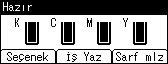
 [Kilitli Baskı İşleri] öğesini seömek için [
 ] veya [
 ] tuşuna ve ardından [İş List.] altındaki seçim tuşuna basın.
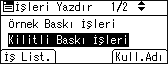
 Parolasını değiştirmek istediğiniz dosyayı seçmek için [] veya [] tuşuna basın ve ardından [Değiştir] seçeneği altındaki seçim tuşuna basın.
 [Parola Değiştir] seçeneğini seçmek için [] veya [] basın ve ardından [Tamam] tuşuna basın.
 1 ile 9 arasında yeni bir parola rakamı seçmek için [] veya [] tuşuna basın ve ardından rakamı girmek için [
 ] tuşuna basın. Parolayı tamamlamak için bunu tekrarlayın ve ardından [Tamam] tuşuna basın.
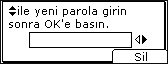
Girilen karakterleri temizlek için [Sil] seçeneği altındaki seçim tuşuna basın.
 Parolayı tekrar girmek için 8. adımdaki talimatları izleyin.
 Oturumu kapatın.
Oturum kapatma hakkındaki ayrıntılar için, bkz. Yönetici Oturum Kapatman Yöntemi.

Bu ayrıca, ağa bağlı bir bilgisayardan bir web tarayıcısı kullanılarak da belirtilebilir. (Biz bu makineye yüklü olan Web Image Monitor aracını kullanıyoruz.) Ayrıntılar için bkz. Web Image Monitor Yardım.