
Sürücü Şifreleme Anahtarı belirlenmesi
Makinedeki sürücü şifreleme anahtarını belirleyin.
Bu ayar, oturum açma parolalarının şifreli bir şekilde iletilmesini sağlar ve parola kırılmasına karşı güvenliği artırır.
 [Menu] tuşuna basın.
 Ağ yöneticisi olarak oturum açın.
Oturum açmayla ilgili ayrıntılar için bkz. Yönetici Oturum Açma Yöntemi.
 [Güvenlik Seçenekleri] öğesini seçmek için [
 ] veya [
 ] tuşuna basın ve ardından [Tamam] tuşuna basın.
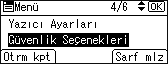
 [Genişletilmiş Güvenlik] öğesini seçmek için [] veya [] tuşuna basın ve ardından [Tamam] tuşuna basın.
 [Sürücü Şifreleme Anahtarı] öğesini seçmek için [] veya [] tuşuna basın ve ardından [Tamam] tuşuna basın.
 [Gir] ögesinin altındaki seçim tuşuna basın.
 Sürücü şifreleme anahtarı için bir karakter seçmek için, [
 ] veya [
 ] tuşuna basın ve ardından karakteri girmek için [Tamam] tuşuna basın. Sürücü şifreleme anahtarını tamamlamak için bunu tekrarlayın ve ardından [Kabul Et] öğesi altındaki seçim tuşuna basın.

Büyük harf, sayı veya sembol girmek için [ABC/123] öğesinin altındaki seçim tuşuna basın.
Girilen bir karakteri silmek için [Sil] öğesinin altındaki seçim tuşuna basın.
En çok 32 alfasayısal karakter kullanarak sürücü şifreleme anahtarını girin.
Ağ yöneticisi, makinede belirlenmiş olan sürücü şifreleme anahtarını bilgisayarlarında kaydedebilmeleri için kullanıcılara vermelidir. Makinede belirtilenle aynı sürücü şifreleme anahtarını girdiğinizden emin olun.
 Sürücü şifreleme anahtarını tekrar girmek için Adım 6 ve 7'yi tekrarlayın.
 Oturumu kapatın.
Oturum kapatma hakkındaki ayrıntılar için, bkz. Yönetici Oturum Kapatman Yöntemi.

Şifreleme anahtarının yazıcı sürücüsünde belirlenmesi hakkında ayrıntılı bilgi için bkz. Yazıcı Sürücüsü Yardımı.