
Determinació de les funcions de Seguretat millorada
A més d'oferir la seguretat bàsica mitjançant l'autenticació d'usuaris i els límits d'accés a la màquina determinats pels administradors, podeu augmentar la seguretat en xifrar les dades transmeses i les dades de la Llibreta d'adreces.
 Premeu la tecla [Menú].
 Inicieu sessió com a administrador amb privilegis.
Per obtenir informació sobre com iniciar la sessió, vegeu Mètode d'inici de sessió de l'administrador.
 Premeu la tecla [
 ] o [
] o [ ] per seleccionar [Opcions de seguretat] i, tot seguit, premeu la tecla [OK].
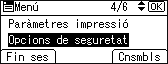
 Premeu la tecla [] o [] per seleccionar [Seguretat ampliada] i, tot seguit, premeu la tecla [OK].
 Premeu la tecla [] o [] per seleccionar el paràmetre que voleu modificar i, tot seguit, premeu la tecla [OK].
 Canvieu els paràmetres i, tot seguit, premeu la tecla [OK].
 Tanqueu sessió.
Per obtenir informació sobre com tancar la sessió, vegeu Mètode de final de sessió de l'administrador.
A continuació hi ha els elements que podeu modificar al pas 5.
Clau de xifratge del driver
L'administrador de la xarxa pot especificar-la.
Es mostra [Clau de xifratge del driver] quan s'utilitzen l'autenticació bàsica, l'autenticació Windows o l'autenticació LDAP.
Especifiqueu una cadena de text per desxifrar les contrasenyes d'inici o de fitxer enviades des del driver quan estigui habilitada l'autenticació d'usuari.
Per especificar la clau de xifratge del driver, registreu la clau de xifratge especificada amb la màquina al driver.
Per obtenir més informació, vegeu Especificació d'una Clau de xifratge del driver.
Clau xifr drv : Intens.xifr
L'administrador de la xarxa pot especificar-la.
Especifiqueu la intensitat de xifratge per enviar treballs des del driver a la màquina.
La màquina confirma la intensitat de xifratge de la contrasenya adjunta al treball i el processa.
En seleccionar [Xifratge simple], s'accepten tots els treballs que admeten l'autenticació de l'usuari.
En especificar [DES], s'accepten els treballs xifrats amb DES o AES.
En especificar [AES], s'accepten els treballs xifrats amb AES.
Si seleccioneu [Actiu] o [DES], especifiqueu el paràmetre de xifratge mitjançant el driver de la impressora. Per obtenir informació detallada sobre com configurar el controlador de la impressora, consulteu l'Ajuda del controlador de la impressora.
Paràmetre predeterminat: [Xifratge simple]
Restr. visual.info.usu.
L'administrador de la màquina pot especificar-ho si l'autenticació d'usuari està especificada.
Es mostra [Restr. visual.info.usu.] quan s'utilitzen l'autenticació bàsica, l'autenticació Windows o l'autenticació LDAP.
Quan s'accedeix a l'historial des d'una connexió en xarxa sense autenticació, tota la informació personal es visualitzarà com a "********". Per exemple, quan algú sense privilegis accedeix a l'historial mitjançant SNMP a Web Image Monitor controlat des dels ordinadors en xarxa, la informació personal es pot visualitzar com a "********" perquè els usuaris no puguin ser identificats. (Web Image Monitor és una eina de gestió instal·lada a la màquina per controlar-la o per configurar-ne els paràmetres mitjançant un navegador web.) Donat que no es pot visualitzar la informació que identifica usuaris registrats, els usuaris no autoritzats no podran obtenir informació sobre els fitxers registrats.
Valor predeterminat: [Inactiu]
Millora de protecció de fitxers
L'administrador de fitxers pot especificar-ho.
En especificar una contrasenya, l'administrador de fitxers pot limitar les operacions, com ara imprimir i esborrar fitxers. També pot evitar que els usuaris no autoritzats puguin accedir als fitxers. Tot i així, encara és possible que desxifrin les contrasenyes.
En especificar "Millora de protecció de fitxers", es bloquegen els fitxers i, per tant, aquests són inaccessibles si s'introdueix una contrasenya no vàlida en deu ocasions. Això protegeix els fitxers d'accessos no autoritzats mitjançant contrasenyes aleatòries.
Només l'administrador de fitxers pot desbloquejar els fitxers bloquejats.
Si els arxius estan bloquejats, no podeu seleccionar-los encara que introduïu la contrasenya correcta.
Valor predeterminat: [Inactiu]
Autenticació treball actual
L'administrador de la màquina pot especificar aquest paràmetre.
Es mostra [Autenticació treball actual] quan s'utilitzen l'autenticació bàsica, l'autenticació Windows o l'autenticació LDAP.
Us permet d'especificar si voleu que l'autenticació sigui necessària per a diverses operacions, com ara la cancel·lació de treballs.
Si seleccioneu [Priv. inici sessió], els usuaris autoritzats i l'administrador de la màquina podran fer funcionar la màquina. Quan aquesta opció està seleccionada, els usuaris que han iniciat sessió a la màquina abans que es seleccionés l'opció [Priv. inici sessió], no s'han d'autenticar.
Si s'especifica [Privilegi accés], qualsevol usuari que ha realitzat un treball d'impressió pot cancel·lar el treball. Així mateix, l'administrador de la màquina pot cancel·lar el treball d'impressió.
Fins i tot, si seleccioneu [Privilegi in.ses.] i inicieu sessió a la màquina, no podreu cancel·lar un treball d'impressió que s'està processant si no teniu privilegis per fer servir les funcions de la màquina.
Només podreu especificar "Autenticació treball actual" si heu seleccionat "Gestió autenticació d'usuaris".
Valor predeterminat: [Inactiu]
Servei @Remote
L'administrador de la màquina pot especificar aquest paràmetre.
Si seleccioneu [Prohibeix], desactivareu la comunicació a través d'HTTPS per al servei RICOH @Remote.
En configurar-ho a [Prohibeix], consulteu-ho amb el vostre representant del servei tècnic.
Actualitzar firmware
L'administrador de la màquina pot especificar aquest paràmetre.
Aquest paràmetre especifica si es permeten les actualitzacions de firmware a la màquina. Un representant del servei pot actualitzar el firmware o bé l'actualització del firmware es realitza a través de la xarxa.
Si seleccioneu [Prohibeix], el firmware no es podrà actualitzar.
Si seleccioneu [No prohibeixis], no hi ha restriccions en actualitzacions de firmware.
Predeterminat: [No prohibeixis]
Canvi estructura firmware
L'administrador de la màquina pot especificar aquest paràmetre.
Aquest paràmetre especifica si s'han d'evitar o no els canvis a l'estructura de firmware de la màquina. La funció de Canviar l'estructura del firmware detecta l'estat de la màquina i quan la targeta SD s'insereix, s'extreu o se substitueix.
Si seleccioneu [Prohibeix], la màquina s'atura en el calentament si es detecta un canvi d'estructura i es mostra un missatge per tal que l'administrador iniciï sessió. Després que l'administrador iniciï sessió, la màquina finalitza l'inici amb el firmware actualitzat.
L'administrador pot comprovar si el canvi d'estructura és permissible o no comprovant la versió del firmware que es mostra a la pantalla del panell de control. Si el canvi d'estructura del firmware no és permissible, poseu-vos en contacte amb el servei tècnic abans d'iniciar sessió.
Quan "Canvi estructura firmware" s'ajusta en [Prohibeix], cal habilitar l'autenticació de l'administrador.
Després d'especificar [Prohibeix], deshabiliteu l'autenticació de l'administrador. Si es torna a habilitar l'autenticació de l'administrador, el paràmetre es pot tornar a definir com a [No prohibeixis].
Si seleccioneu [No prohibeixis], la detecció de canvi de l'estructura del firmware s'inhabilita.
Predeterminat: [No prohibeixis]
Política de contrasenyes
L'administrador d'usuaris ho pot especificar.
Es mostra [Política contrasenyes] quan s'utilitza l'autenticació bàsica.
Aquesta opció us permet especificar el [Paràmetre de complexitat] i el [Nombre mínim de caràcters] de la contrasenya. Amb aquesta configuració podeu utilitzar les contrasenyes que compleixin les condicions determinades a "Paràmetre de complexitat" i "Nombre mínim de caràcters".
Si seleccioneu [Nivell 1], heu d'especificar la contrasenya mitjançant una combinació de 2 tipus de caràcters seleccionats entre lletres en majúscules, lletres en minúscules, números decimals i símbols com #.
Si seleccioneu [Nivell 2], heu d'especificar la contrasenya mitjançant una combinació de tres tipus de caràcters seleccionats entre lletres en majúscules, lletres en minúscules, números decimals i símbols com #.
Predeterminat: [No restringir] No hi ha restriccions pel que fa al nombre de caràcters i no s'especifiquen els tipus de caràcters.
Paràmetres per SNMPv1 i v2
L'administrador de la xarxa pot especificar-la.
Si s'utilizten els protocols SNMPv1 o SNMPv2 per accedir a la màquina, l'autenticació no es pot dur a terme, per tant, els paràmetres de paper o d'altres que hagi especificat l'administrador de la màquina poden ser canviats. Si seleccioneu [Prohibeix], el paràmetre es pot veure però no es pot canviar amb SNMPv1, v2.
Predeterminat: [No prohibeixis]
Paràm. seg. viol. acc.
L'administrador de la màquina pot especificar aquest paràmetre.
En iniciar sessió a la màquina a través d'una aplicació de xarxa, un usuari pot estar bloquejat de forma errònia ja que el nombre d'intents d'autenticació de l'usuari no coincideix amb el nombre d'intents especificats a la màquina.
Per exemple, l'accés pot denegar-se si s'envia un treball d'impressió de múltiples jocs des d'una aplicació.
Si seleccioneu [Actiu] a "Paràm. seguretat per a Violació d'accés", podeu evitar aquests errors d'autenticació.
Actiu
Dur. deng. viol. accs
Especifiqueu quants accessos d'usuari es permeten.
Especifiqueu un valor entre "0" i "60".
Predeterminat: [15]
Límit usu. gestionats pel host
Especifiqueu el nombre de comptes d'usuari que es poden gestionar a "Paràm. seguretat per a Violació d'accés".
Especifiqueu un valor entre "50" i "200".
Predeterminat: [200]
Límit entrada contras. host
Definiu el nombre de contrasenyes que voleu gestionar a "Paràm. seguretat per a Violació d'accés".
Especifiqueu un valor entre "50" i "200".
Predeterminat: [200]
Interval supervisió estat
Definiu l'interval de control de "Límit usu. gestionats pel host" i "Límit entrada contras. host".
Especifiqueu un valor entre "1" i "10".
Predeterminat: [3]
Inactiu
Valor predeterminat: [Inactiu]
Violació entrada contrasenya
L'administrador de la màquina pot especificar aquest paràmetre.
Si el nombre de sol·licituds d'autenticació supera el valor definit, el sistema reconeix la sessió d'accés com a atac de contrasenya. L'accés es registra al Registre d'accés i les dades de registre s'envien a l'administrador de la màquina per correu electrònic.
Si Núm. màx.accessos permesos s'ajusta a [0], els atacs de contrasenya no es detecten.
Núm. màx.accessos permesos
Definiu el nombre màxim d'intents d'autenticació permesos.
Especifiqueu un valor entre "0" i "100".
Predeterminat: [30]
Temps de mesura
Especifiqueu l'interval entre els intents d'autenticació repetits que resulten en errors d'autenticació. Quan se supera el temps de mesura, els intents dels registres d'autenticació s'esborren.
Especifiqueu un valor entre "1" i "10".
Predeterminat: [5]

En funció dels valors dels paràmetres per a [Núm. màx.accessos permesos] i [Temps de mesura], podeu rebre amb freqüència correus electrònics amb la detecció de violacions.
Si els correus de detecció de violacions es reben amb freqüència, comproveu el contingut i reviseu els valors dels paràmetres de configuració.
Violació d'accés al dispositiu
L'administrador de la màquina pot especificar aquest paràmetre.
Si el nombre de peticions d'accés és superior a l'especificat, el sistema reconeix l'accés com una violació d'accés. L'accés es registra al Registre d'accés i les dades de registre s'envien a l'administrador de la màquina per correu electrònic. A més, es mostra un missatge al panell de control i a Web Image Monitor controlat des dels ordinadors en xarxa. (Web Image Monitor és una eina de gestió instal·lada a la màquina per controlar-la o per configurar-ne els paràmetres mitjançant un navegador web.)
Si el "Núm. max. permès d'accessos" està establert a [0], no es detecten les violacions d'accés.
A "Temps retard autenticació", podeu especificar el temps de retard de la resposta per a les sol·licituds d'inici de sessió per evitar que el sistema no respongui quan es detecta una violació d'accés.
A "Límit accessos simul. host", podeu especificar el nombre màxim de hosts que accedeixen a la màquina al mateix temps. Si el nombre màxim d'accessos simultanis és superior a l'especificat, no es pot fer un seguiment i l'estat de monitoratge de la màquina queda enregistrat.
Núm. màx.accessos permesos
Definiu el nombre màxim d'intents d'accés permesos.
Especifiqueu un valor entre "0" i "500".
Predeterminat: [100]
Temps de mesura
Especifiqueu l'interval entre els accessos excessius. Quan acaba el temps, s'esborren els registres dels accessos excessius.
Especifiqueu un valor entre "10" i "30".
Predeterminat: [10]
Temps retard autenticació
Definiu el temps de retard de l'autenticació quan es detecti una violació d'accés.
Especifiqueu un valor entre "0" i "9".
Predeterminat: [3]
Límit accessos simul. host
Definiu el nombre d'intents d'autenticació quan les autenticacions es retardin degut a una violació d'accés.
Especifiqueu un valor entre "50" i "200".
Predeterminat: [200]
En funció dels valors dels paràmetres per a [Núm. màx.accessos permesos] i [Temps de mesura], podeu rebre amb freqüència correus electrònics amb la detecció de violacions.
Si rebeu sovint correus electrònics sobre la detecció d'infraccions, comproveu-ne el contingut i reviseu els valors dels paràmetres de configuració.