
A főoldalt jeleníti meg
A Web Image Monitor-on belül két mód érhető el: vendég mód és adminisztrátor mód.
A kijelzett elemek nyomtató típusától függően különbözhetnek.
Vendég mód
Ennél az üzemmódnál nem szükséges megadni a bejelentkezési adatokat.
A vendég módban a nyomtató állapota, beállításai, és a nyomtatási munka állapota megtekinthető, de a nyomtató beállításai nem módosíthatók.
Adminisztrátori mód
Ennél az üzemmódnál rendszergazdai bejelentkezés szükséges.
Rendszergazda módban különféle nyomtató-beállításokat konfigurálhat.

IPv4-cím bevitelekor semmilyen szegmenst ne kezdjen nullával. Például: Ha a cím "192.168.001.010", írja be ezt: "192.168.1.10".
 Indítsa el a webböngészőt.
 Írja be a "http://(nyomtató IP-címe vagy gazdaneve)/" címet a webböngésző címsorába.
Megjelenik a Web Image Monitor oldal teteje.
Amennyiben a nyomtató gazdagép neve regisztrálva van a DNS vagy WINS szerveren, beírhatja azt.
SSL titkosított kommunikációs protokoll beállításakor, olyan környezetben, amelynek szerver hitelesítése meg van határozva, ezt adja meg: "https://(nyomtató IP címe vagy gazdaneve)/".
 A Web Image Monitor-ba történő bejelentkezéshez adminisztrátori üzemmódban kattintson a [Bejelentkezés] gombra az oldal tetején.
A felhasználói nevet és jelszót kérő ablak megjelenik.
 Írja be a felhasználónevét és a jelszót, majd kattintson a [Belépés]-re.
A belépési felhasználónév és jelszó ügyében kérje a rendszergazda segítségét.
Előfordulhat, hogy a webböngésző úgy van beállítva, hogy elmentse a felhasználónevet és a jelszót. Ha ezeket nem szeretné elmenteni, állítsa be úgy a webböngészőt, hogy ezeket az adatokat ne mentse el.
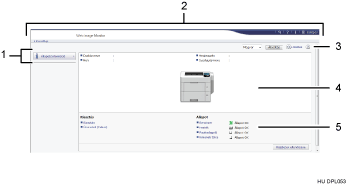
Menüterület
Megjeleníti a kiválasztott menü elem tartalmát.
Fejléc terület
Megjeleníti a felhasználói és adminisztrátor módok és az egyes módok menü közötti váltás párbeszéddobozát.
Emellett megjelenik a Súgóhoz tartozó hivatkozás és a kulcsszó keresésére alkalmas párbeszédpanel.
Frissítés/Súgó
 (Frissítés): Kattintson a munkaterület jobb felső sarkán található ikonra a nyomtató információinak frissítéséhez. A teljes böngésző képernyő frissítéséhez kattintson a böngésző [Frissítés] gombjára.
 (Súgó): A Súgó segítségével megtekintheti vagy letöltheti a Súgó fájl tartalmát.
Alap információs terület
Megjeleníti a nyomtató alapvető információit.
Munkaterület
A menüterületen kiválasztott tételek tartalmát mutatja meg.