
Installere SD-kortenheter

- Oppbevar SD-kort og USB-minneenheter utilgjengelig for barn. Hvis et barn ved et uhell skulle svelge et SD-kort eller en USB-minneenhet, ta kontakt med en lege umiddelbart.

Kortet må ikke utsettes for slag eller støt.
 Slå av skriveren og trekk ut strømledningen.
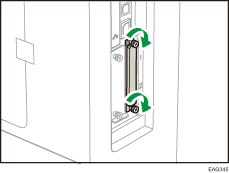
 Løsne de to skruene og ta av dekselet.
 Før SD-kortet inn i sporet til du hører et klikk.
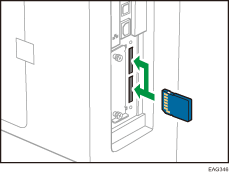
Hvis du setter inn bare ett SD-kort, bruker du øvre spor. Hvis du setter inn to SD-kort samtidig, bruker du begge sporene. Hvis du skal sette inn det valgfrie VM-kortet, bruker du bare nedre spor.
Hvis du vil bruke to eller flere SD-kort samtidig, kan du kontakte din servicerepresentant.
 Stram til de to skruene for å feste spordekselet.
 Koble til strømledningen og slå på skriveren.
 Kontroller at SD-kortet ble riktig installert.

Du kan bekrefte at SD-kortet ble riktig installert ved å kontrollere menyen på betjeningspanelet eller konfigurasjonssiden.
VM-kort: Pass på at [JavaTM/X] vises når du trykker på [Switch Functions]-tasten.
Utskriftskort for direkte kamera: Skrive ut konfigurasjonssiden hvis utskriftskortet for direkte kamera er installert riktig, "PictBridge" vil vises for "Printer Language" i "System Reference". Se Operating Instructions for informasjon om hvordan du skriver ut konfigurasjonssiden.
XPS-kort: Hvis XPS-kortet er riktig installert når du skriver ut konfigurasjonssiden, vises "XPS" som "Skriverspråk" i "Systemreferanse". Se Operating Instructions for informasjon om hvordan du skriver ut konfigurasjonssiden.
Hvis kortet ikke er riktig installert, må du installere det på nytt. Hvis det ikke kan installeres riktig selv etter at du har forsøkt enda en gang, må du ta kontakt med salgs- eller servicerepresentanten din.
Du må ikke berøre kortet mens skriveren er i bruk. Det kan løsne, selv om det bare så vidt berøres. Dekselet over kortet må settes tilbake.